IPTV Fire TV Stick: App per Downloader-Code installieren
Kein Zubehör, kein Umbau: Ein Zahlencode bringt die Player-App direkt vom Entwickler auf deinen Stick. Wir zeigen dir jeden Bildschirm für IBO Player, ELK Player und IPTV Smarters.
Kurz gesagt
Für deinen IPTV Fire TV Stick gilt eine feste Reihenfolge: erst die Gratis-App Downloader, dann die Entwickleroptionen, zuletzt die Erlaubnis für Downloader. Danach tippst du einen Zahlencode, holst die Player-App vom Entwickler und lädst deinen Login.
- Gerät
- Fire-TV-Geräte mit Fire OS, etwa der 4K Max (Vega OS geht nicht)
- Zeitaufwand
- Etwa 10 Minuten
- Schwierigkeit
- Einfach
- Apps
- IBO Player, ELK Player, IPTV Smarters
- Das brauchst du
- Login aus dem WhatsApp-Chat, WLAN oder LAN-Adapter, Fernbedienung
Wähle deine App
Unser Tipp für den Anfang: IBO Player. Tipp oben auf eine App, dann erscheinen ihre Schritte mit Bild.
Kostenpflichtig Wir aktivieren sie für dich. 7 Tage gratis, danach eine Jahres- oder Lebenszeitlizenz pro Gerät, bezahlt an den Entwickler.
-
Downloader aus dem Appstore holen
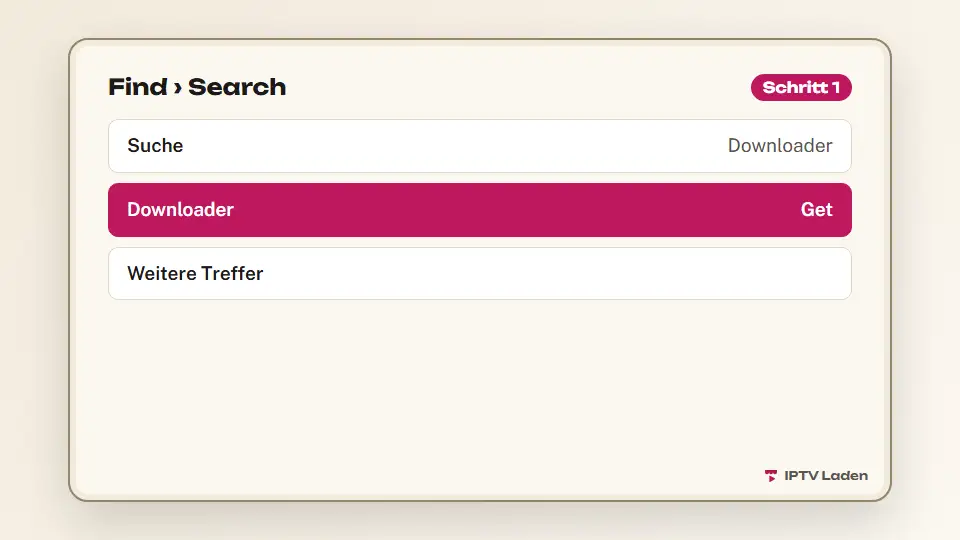
Auf dem Startbildschirm wählst du „Find“, dann „Search“, und tippst „Downloader“. Nimm den Treffer mit dem orangefarbenen Symbol und drück „Get“ oder „Download“. Die App ist gratis, kommt aus dem Amazon Appstore und funktioniert wie ein kleiner Browser für Codes. Behalte sie auf dem Stick, für spätere Updates.
-
Entwickleroptionen freischalten und Downloader erlauben
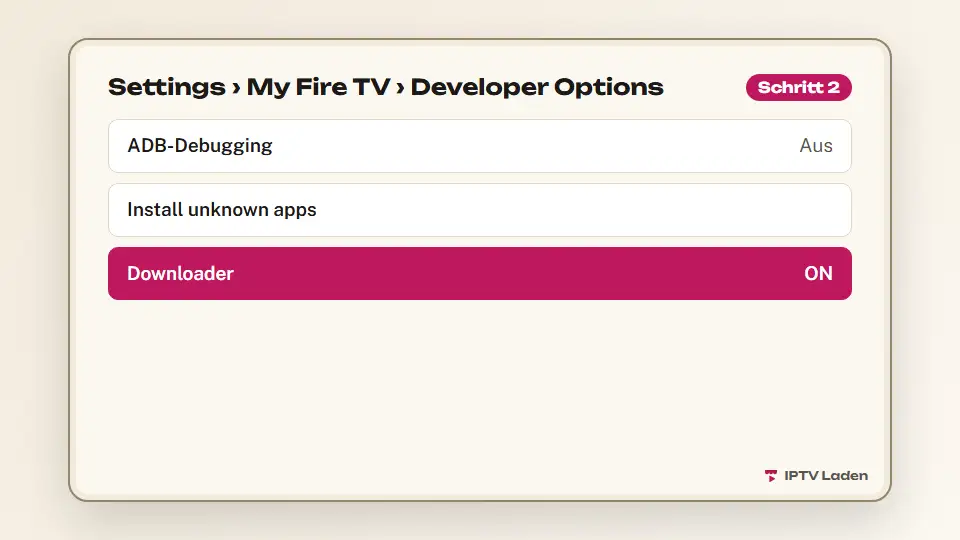
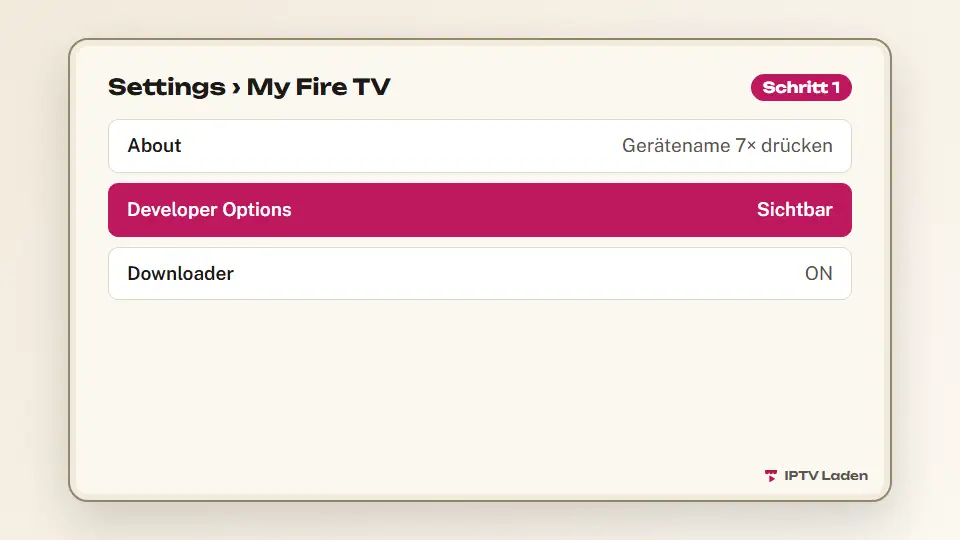
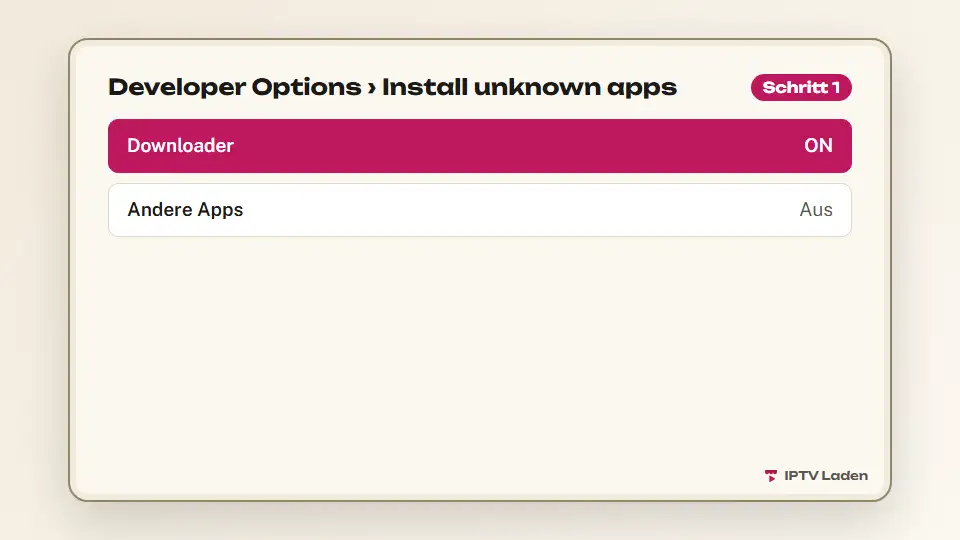
Geh zu „Settings › My Fire TV › About“, markier oben den Gerätenamen und klick 7 Mal schnell hintereinander. Eine Einblendung meldet dann die Entwickleroptionen. Eine Ebene zurück findest du „Developer Options“: Dort aktivierst du „Apps from Unknown Sources“. Zeigt dein Stick stattdessen „Install unknown apps“, setzt du Downloader in dieser Liste auf ON.
-
IBO Player per Code laden
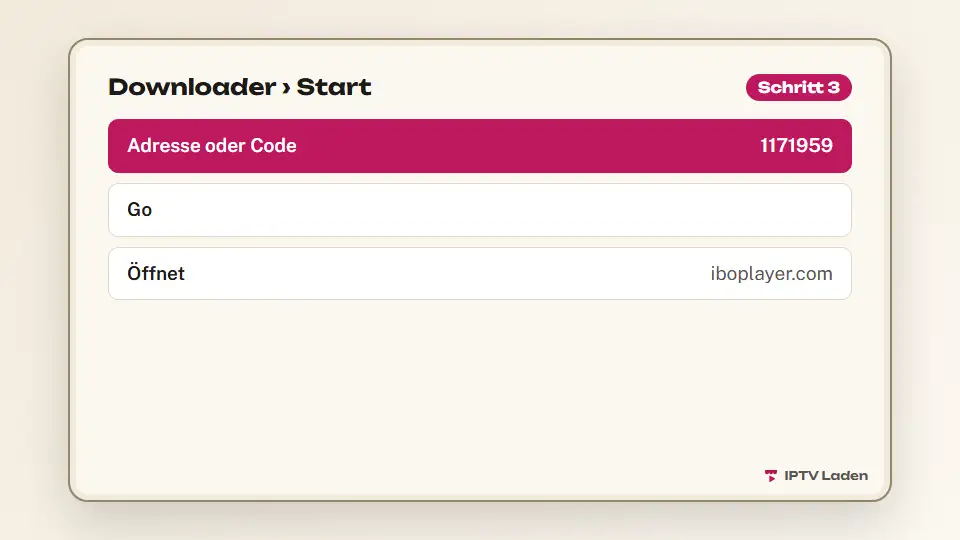
Starte Downloader, geh ins Adressfeld und gib den Code unten ein. „Go“ öffnet die Datei von IBO Player auf iboplayer.com. Fire OS fragt nach: „Install“, danach „Done“. Will Downloader die Installationsdatei löschen, stimm zu, so bleibt Speicher frei.
Code: 1171959
-
Device ID und Device Key fotografieren
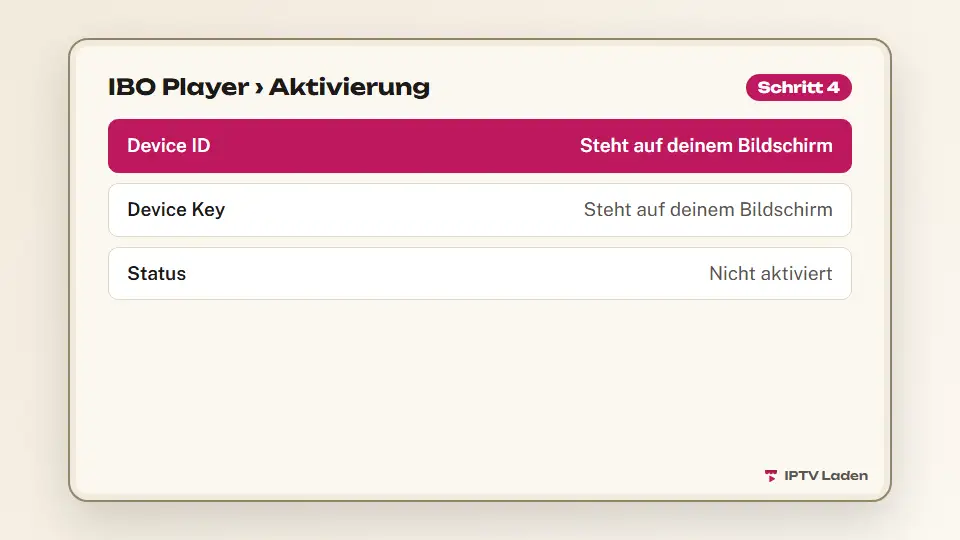
Beim ersten Öffnen nennt IBO Player die Device ID, je nach Version als MAC-Adresse beschriftet, und darunter den Device Key. Halt dein Handy ruhig und mach ein scharfes Foto vom Fernseher. Ein einziges vertauschtes Zeichen, und wir können nicht aktivieren.
-
Foto per WhatsApp an uns schicken
Tipp auf den Button, häng das Foto an und schreib „IBO Player“ in die Nachricht. So wissen wir sofort, um welche App es geht. Wir hängen die Werte an dein Abo und geben im Chat Bescheid, in der Regel nach wenigen Minuten. Was nach den 7 Gratistagen fällig wird, bekommt allein der App-Entwickler.
Per WhatsApp senden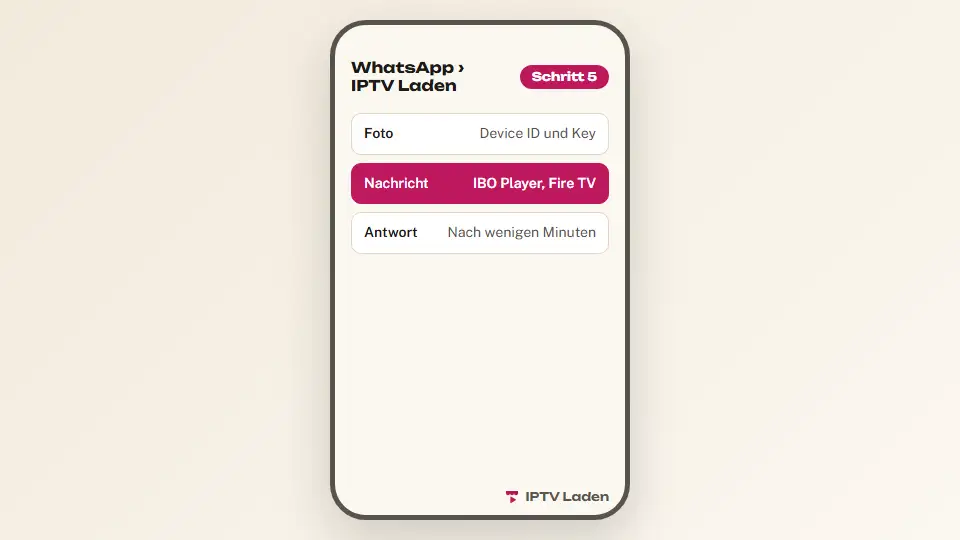
-
App neu starten und loslegen
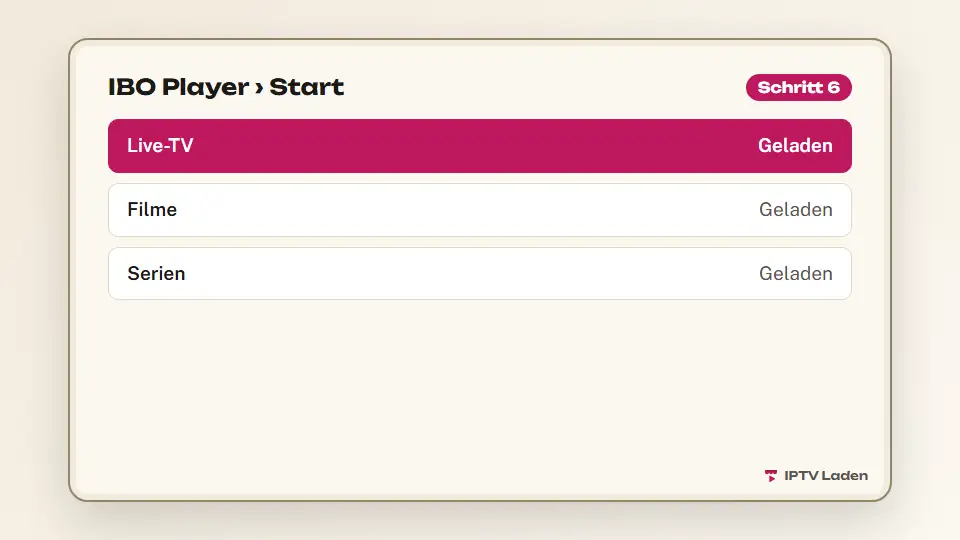
Kommt unser Okay, verlässt du IBO Player mit der Zurück-Taste komplett und startest die App frisch. Live-TV, Filme und Serien liegen jetzt in eigenen Bereichen. Ist nach einer Minute noch alles leer, hilft ein Neustart des Sticks.
Kostenpflichtig Wir aktivieren sie für dich. 14 Tage gratis, danach zahlst du einmalig pro Gerät an den Entwickler.
-
Downloader bereitmachen
Ist Downloader schon eingerichtet, überspring diesen Schritt. Falls nicht: Downloader über „Find“ holen, dann in „Settings › My Fire TV › About“ den Gerätenamen 7 Mal anklicken, zum Schluss Downloader das Installieren erlauben. Genau so herum, sonst fehlt dir am Ende der Schalter.
-
ELK Player per Code laden
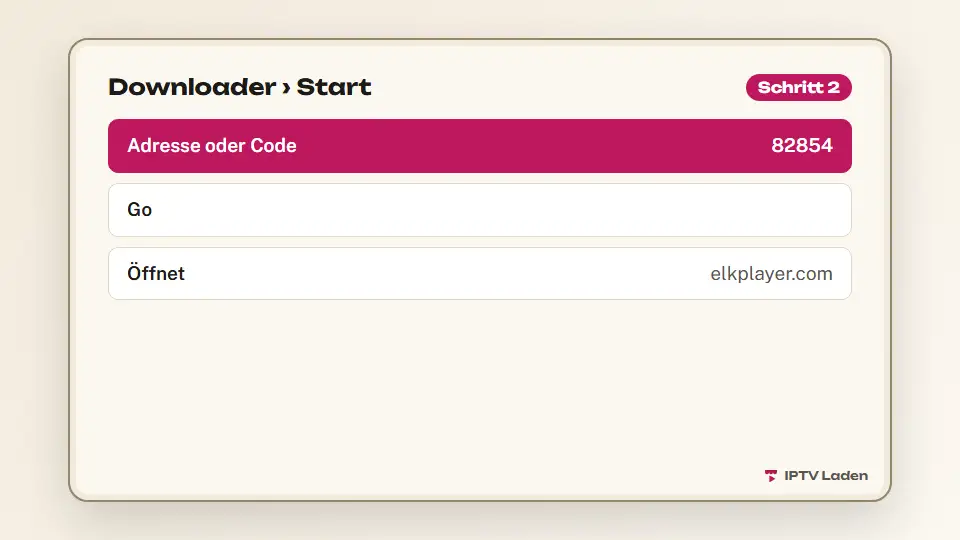
In Downloader tippst du ins Adressfeld den Code unten und bestätigst mit „Go“. Die Datei stammt direkt von elkplayer.com. Auf „Install“ folgt „Done“. Danach darf die Installationsdatei weg, wenn Downloader fragt.
Code: 82854
-
Device ID oder MAC und Key notieren
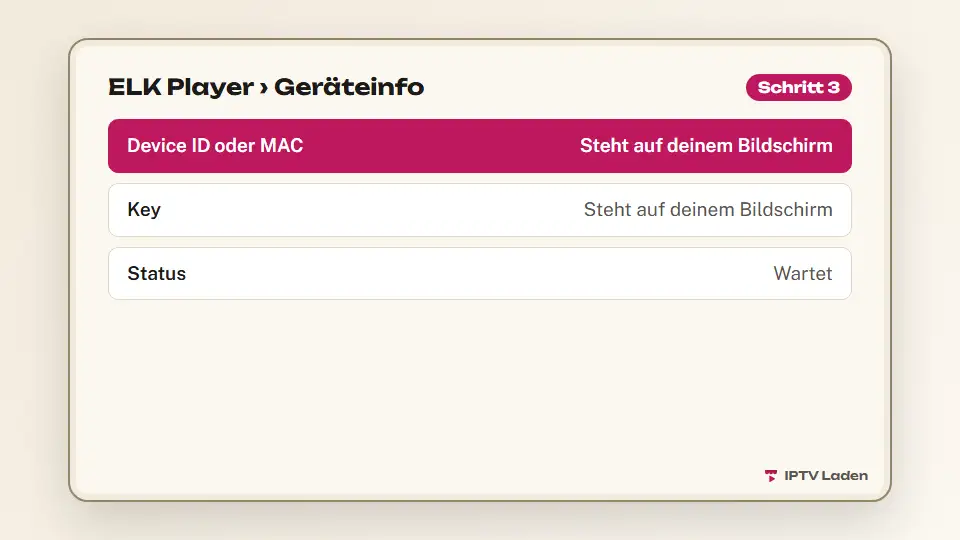
Öffne ELK Player aus der App-Liste. Gleich vorne stehen eine Device ID oder MAC-Adresse und ein Key. Foto oder Zettel, beides geht. Schau bei Null und großem O genau hin, die sehen sich auf dem Fernseher sehr ähnlich.
-
Daten per WhatsApp senden
Über den Button landest du in unserem Chat. Foto rein, „ELK Player“ dazuschreiben, abschicken. Wir tragen die Werte bei deinem Abo ein und melden uns, sobald die App freigeschaltet ist. Die Gebühr nach 14 Tagen zahlst du an den Hersteller der App, IPTV Laden sieht davon nichts.
Per WhatsApp senden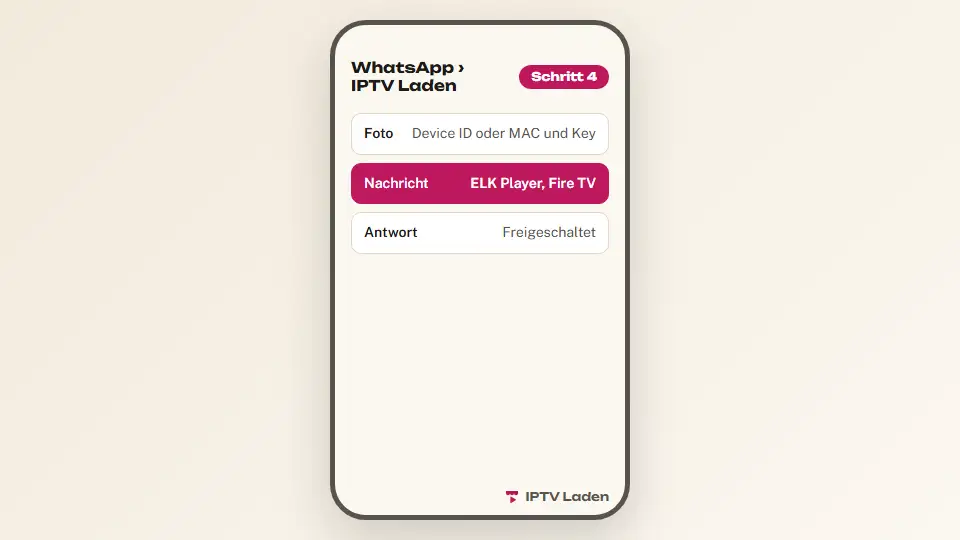
-
ELK Player neu starten
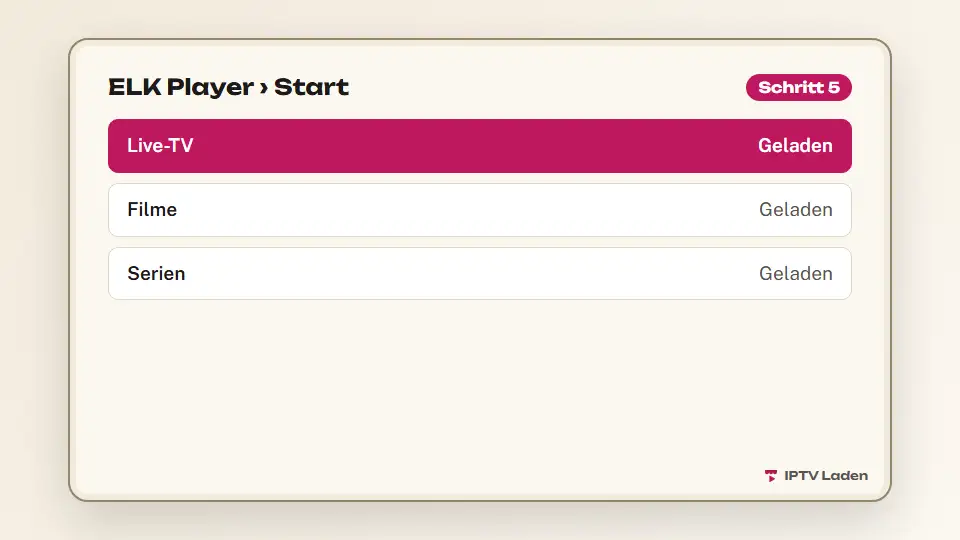
Nach unserer Nachricht beendest du ELK Player ganz und öffnest ihn neu, erst dann holt er die frische Liste. Live-TV, Filme und Serien stehen getrennt. Tut sich nach einer Minute nichts, leer den Cache der App unter „Manage Installed Applications“.
Gratis-App Du gibst den Login selbst ein. Gratis-App von ihrem Entwickler.
-
Downloader bereitmachen
Läuft Downloader bei dir längst, geht es mit Schritt 2 weiter. Neu auf dem Stick? Dann erst Downloader installieren, danach die Entwickleroptionen per 7 Klicks auf den Gerätenamen wecken und zuletzt Downloader unter „Install unknown apps“ einschalten.
-
IPTV Smarters über die Adresse laden
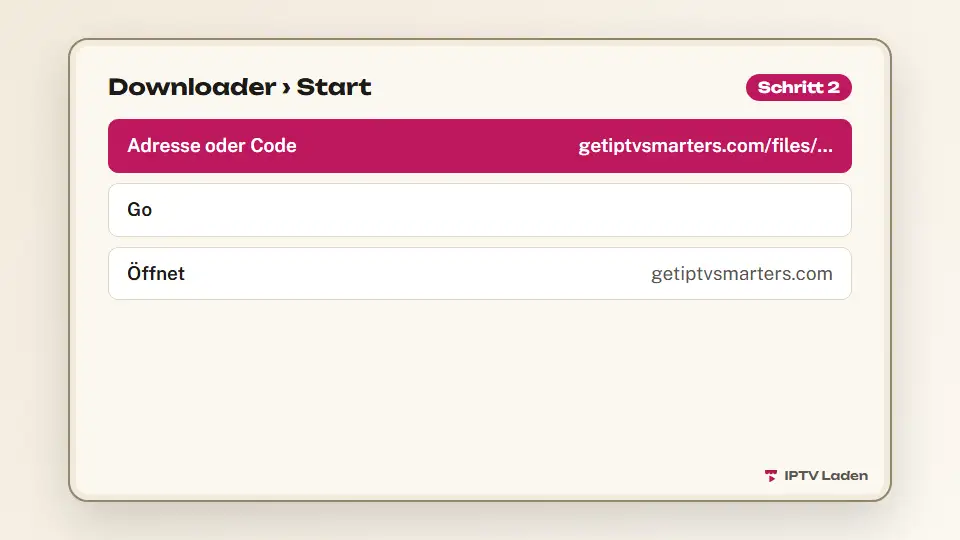
Für diese App gibt es keinen Zahlencode. Tipp darum die Adresse unten vollständig in Downloader ein und drück „Go“. Die Datei kommt von getiptvsmarters.com, der Seite des Entwicklers. „Install“, „Done“, Installationsdatei löschen: fertig.
Code: getiptvsmarters.com/files/android/iptv-smarters-5.0.apk
-
Login with Xtream Codes API wählen
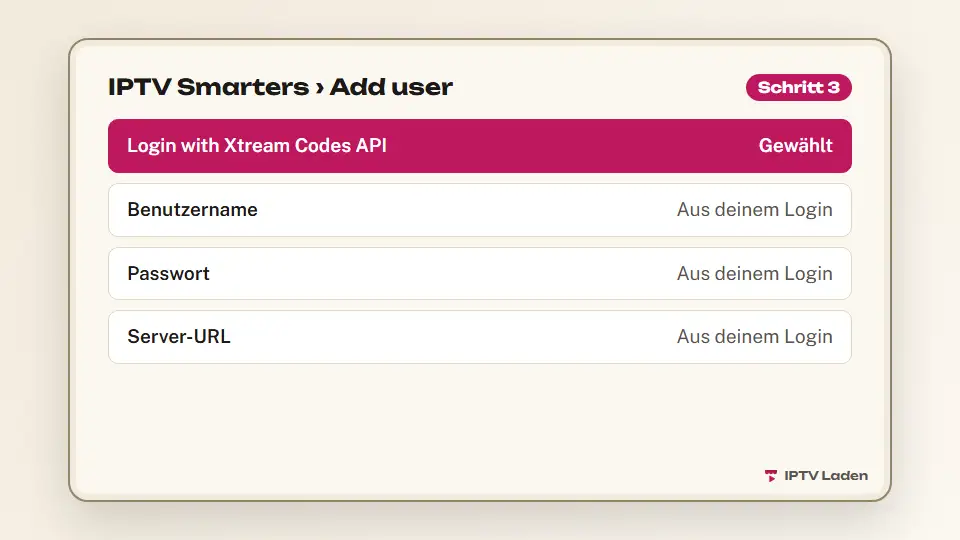
Beim ersten Start bestätigst du die Bedingungen, dann wählst du „Login with Xtream Codes API“. Der Profilname ist frei wählbar. Benutzername, Passwort und Server-URL kopierst du aus unserer Nachricht, die URL samt http:// und Port. Fehlt dort ein Zeichen, scheitert der Login fast immer.
-
Add user wählen und schauen
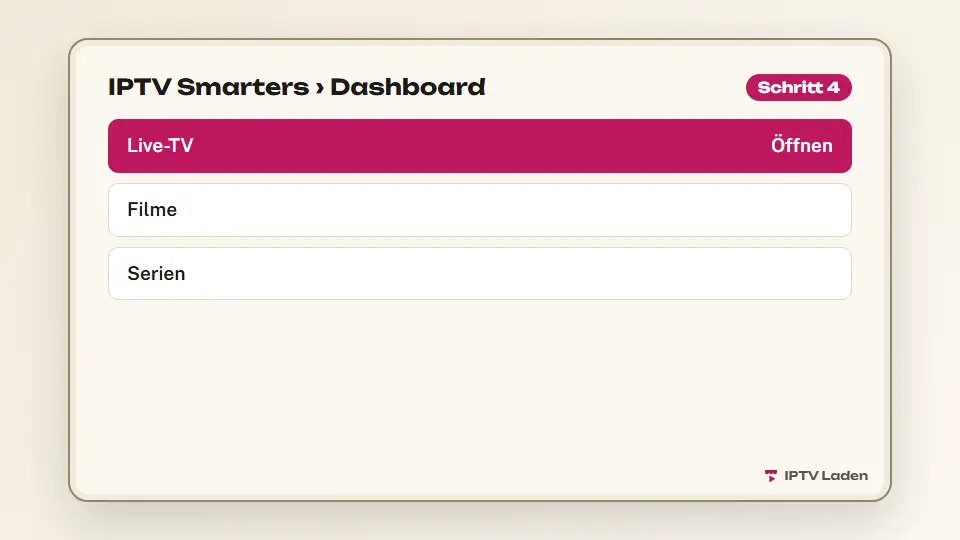
Nach „Add user“ holt sich die App deine Sender, Filme und Serien, was auf dem Stick bis zu einer Minute dauern kann. Danach öffnest du Live-TV, wählst eine Kategorie und startest den ersten Sender. Dein Profil bleibt gespeichert, ab jetzt öffnet die App direkt das Dashboard.
Taugt dein Stick als IPTV Fire TV Stick?
Ein IPTV Fire TV Stick muss mit Fire OS laufen, sonst scheitert schon der erste Schritt. Amazon verkauft inzwischen auch Modelle mit Vega OS, und die nehmen keine Apps von außen an.
So siehst du es in zehn Sekunden: Öffne „Settings › My Fire TV › About“. Hast du die neue Menüführung, nimm „Settings › Device › Fire TV“. In der Zeile zur Software steht entweder „Fire OS“, dann geht's los. Oder du liest „OS“ und dahinter eine Ziffernfolge, die vorne eine 1 oder 2 hat. Das ist Vega. Amazon nennt die aktuellen Vega-Modelle in seinen Datenblättern OS 2.0.
Steckt bei dir ein Vega-Modell im Fernseher, schau dir IPTV auf Google TV oder die Anleitung für Android TV und SHIELD an. Unsicher? Schreib uns vor dem Kauf per WhatsApp.
Was liegt bereit, bevor du anfängst?
Vier Sachen, dann läuft die Einrichtung am IPTV Fire TV Stick ohne Pause:
- Der Stick hängt am HDMI-Anschluss, ist an und hat Netz über WLAN oder einen LAN-Adapter.
- Deine Leitung schafft pro Bildschirm grob 8 Mbit/s für HD, 15 für Full HD und 25 für 4K.
- Der Login liegt im WhatsApp-Chat. Fehlt er noch, such dir in den Paketen von IPTV Laden eine Laufzeit aus.
- Zehn Minuten und die Fernbedienung. Lange Adressen tippst du bequemer mit der Fire TV App auf dem Handy.
Warum zuerst Downloader und erst dann die Freigabe?
Weil Fire OS die Freigabe nur für Apps anbietet, die schon installiert sind. Auf aktuellen Versionen führt deshalb kein Weg an dieser Abfolge vorbei:
| Schritt | Was du tust | Wo |
|---|---|---|
| 1 | Downloader installieren | „Find“ und „Search“ |
| 2 | 7 Mal auf den Gerätenamen klicken | „Settings › My Fire TV › About“ |
| 3 | Downloader auf ON setzen | „Install unknown apps“ |
Für eine zweite App oder ein Update wiederholst du davon nichts. Die Menüs nennen wir so, wie Fire OS sie auf Englisch beschriftet. Einzelne Namen wandern zwischen den Versionen, die Abfolge bleibt.
Welcher IPTV Player für den Fire TV Stick passt zu dir?
Willst du möglichst wenig tippen, nimm IBO Player: ein Foto an uns, und die App ist freigeschaltet. ELK Player läuft nach demselben Prinzip. Für beide zahlst du nach der Gratisphase eine Lizenz beim Entwickler, getrennt von deinem Abo. IPTV Smarters kostet nichts, dafür trägst du deine Zugangsdaten selbst ein. Mehr dazu steht auf der Seite zu IPTV Smarters Pro, und den Aufbau so eines Logins zeigt der Beitrag über den Xtream Codes Login.
Ob du nach „Fire TV Stick IPTV“ oder „IPTV on Fire TV Stick“ suchst: Am Ende bleiben genau diese drei Apps. Für jeden IPTV Fire TV Stick gilt dabei dasselbe, nur die Frage „wer tippt?“ ändert sich.
Welche Fire-TV-Modelle sind dabei?
Alles mit Fire OS ist dabei. Raus sind nur die Vega-Geräte:
| Modell | Klappt? | Woran du es erkennst |
|---|---|---|
| Fire TV Stick 4K Max | Ja | Fire OS, gibt 4K aus |
| Ältere Sticks und Cubes | Ja | „Fire OS“ in der Info-Zeile |
| Fire TV Stick 4K Select | Nein | Vega OS |
| Fire TV Stick HD (2026) | Nein | Vega OS, Wi-Fi 6, abgerundete Kanten, Aufdruck „Fire TV“ |
| Fire TV Stick 4K - 3rd Gen (2026) | Nein | Vega OS, weißer Karton, „4K“ am HDMI-Stecker |
| Fernseher mit eingebautem Fire TV | Nachsehen | Fire OS ja, Vega OS nein |
Für die 4K-Inhalte in voller Schärfe brauchst du einen 4K-Fernseher und den 4K Max. An einem Full-HD-Gerät reicht jedes Fire-OS-Modell.
Woran erkennst du einen sauberen Downloader-Code?
Ein sauberer Code führt zu genau einer Datei auf der Seite des App-Herstellers. Zahlen aus Videokommentaren oder von Unbekannten können auf manipulierte Dateien zeigen.
| App | Was du eintippst | Ziel |
|---|---|---|
| IBO Player | 1171959 | iboplayer.com |
| ELK Player | 82854 | elkplayer.com |
| IPTV Smarters | getiptvsmarters.com/files/android/iptv-smarters-5.0.apk | getiptvsmarters.com |
Für IPTV Smarters gibt es keinen geprüften Code mehr: Der frühere Code 6468112 landet auf einer Domain, die nicht mehr existiert. Fragt Downloader nach Geld oder Kartendaten, brich sofort ab.
Wie holst du mehr Bild aus dem IPTV Fire TV Stick?
Mit zwei Schaltern im Menü und der passenden Qualitätsstufe. „Video Resolution“ steht unter „Settings › Display and Sounds › Display“ am besten auf Auto. Bietet dein Modell „Match Original Frame Rate“ an, schalt es ein. Unsere Sender gibt es in 4K, Full HD und HD, und bei vollem Heimnetz bleibt Full HD oder HD stabiler.
Ruckelt es weiter, steckt oft die Verbindung im Haus dahinter. Warum IPTV puffert erklärt die üblichen Gründe, der Vergleich WLAN oder LAN hilft bei der Leitung.
Was tun, wenn der IPTV Fire TV Stick hakt?
Fast immer reicht ein Neustart oder ein zweiter Blick auf die Daten.
- Bild puffert: Miss die Leitung mit dem IPTV Speedtest. Ist sie knapp, wechsel auf Full HD oder HD oder starte den Router neu.
- Keine Sender in IPTV Smarters: Vergleich deine Eingaben Buchstabe für Buchstabe mit unserer Nachricht. Groß und klein zählt.
- App friert ein: Schließen, neu öffnen. Reicht das nicht, Stick neu starten.
- Aktivierung schlägt fehl: Schick das Foto von Device ID und Key erneut, wir aktivieren direkt noch einmal. Mehr dazu im Beitrag zur Device ID in IBO Player.
Wir helfen täglich, meist innerhalb einer Stunde. Der Support schreibt auf Englisch.
Wie bleibt der Stick auf Dauer flott?
Starte ihn einmal pro Woche über „Settings › My Fire TV › Restart“ neu. Den Cache der Player-App leerst du in „Manage Installed Applications“, dein Login bleibt dabei erhalten. Wirf ungenutzte Apps runter, und schalte die bewegten Vorschauen unter „Settings › Preferences › Featured Content“ ab.
Noch ein Gerät im Haus? Alle Wege stehen bei den Anleitungen für jedes Gerät, etwa für den Samsung oder LG Smart TV.
Schauen auch Kinder mit? Wie du Inhalte filterst und eine PIN setzt, erklärt der Ratgeber zur Kindersicherung bei IPTV.
Fragen zu dieser Einrichtung
Geht das mit dem Fire TV Stick 4K Select?
Nein, dieses Modell gehört zu den Vega-Geräten, und dort lässt sich Downloader gar nicht installieren. Gleiches gilt für den Stick HD (2026) und den 4K - 3rd Gen (2026). Ein Blick in „Settings › My Fire TV › About“ klärt es: Nur bei „Fire OS“ klappt diese Anleitung. Wer so ein Modell hat, greift besser zu einem Google-TV- oder Android-TV-Gerät.
Passt die Anleitung für Fire TV Stick Lite und Fire TV Cube?
Ja, wenn Fire OS darauf läuft. Ob Lite, Cube oder 4K Max: Downloader, die 7 Klicks und die Freigabe sind identisch. Kleine Abweichungen gibt es höchstens bei den Menünamen einzelner Versionen. Zur Sicherheit liest du die Software-Zeile nach, bei neuer Menüführung unter „Settings › Device › Fire TV“, sonst unter „Settings › My Fire TV › About“.
Wo finde ich meine Zugangsdaten für den IPTV Fire TV Stick?
Im WhatsApp-Chat mit uns, kurz nachdem deine Bestellung bestätigt ist. Für IPTV Smarters stehen dort Server-URL, Benutzername und Passwort. Bei IBO Player und ELK Player tippst du gar nichts, wir schalten die App aus der Ferne frei. Speicher den Chat, dann wechselst du später ohne neue Bestellung die App.
Kostet der IPTV Player für den Fire TV Stick extra?
Das kommt auf die App an. IBO Player: 7 Tage gratis, danach eine Jahres- oder Lebenszeitlizenz pro Gerät, bezahlt an den Entwickler. Für ELK Player gilt: 14 Tage gratis, danach zahlst du einmalig pro Gerät an den Entwickler. IPTV Smarters bleibt eine Gratis-App. Dein Abo bei IPTV Laden ist von allen drei Lizenzen getrennt.
Die Liste bleibt nach der Aktivierung leer. Was nun?
Gib der App ein bis zwei Minuten, dann beende sie komplett und öffne sie neu. Bleibt es leer, starte den Stick einmal durch. Bei ELK Player hilft zusätzlich das Leeren des Caches unter „Manage Installed Applications“. Und falls die Aktivierung selbst hakt, schick uns das Foto von Device ID und Key noch einmal.
Weitere Anleitungen
IPTV auf Android TV und SHIELD: Schritt für Schritt
Diese Anleitung zu IPTV Android TV zeigt dir alle Wege.
IPTV auf Google TV: Chromecast und Streamer einrichten
Diese Anleitung zu IPTV Google TV gilt für jedes Gerät mit Google TV.
IPTV auf dem Smart TV: Samsung und LG ohne Zusatzgerät
Für IPTV Smart TV brauchst du kein Zusatzgerät.