IPTV auf Google TV: Chromecast und Streamer einrichten
Diese Anleitung zu IPTV Google TV gilt für jedes Gerät mit Google TV. Ob Google TV Streamer, onn 4K Box oder Chromecast mit Google TV: Die Einrichtung ist überall gleich und dauert nur ein paar Minuten. Hier steht jeder Schritt, auch der versteckte Schalter, den Google TV erst nach einem kleinen Trick zeigt.
Kurz gesagt
Google TV hat Google Play eingebaut, darum installierst du die Player-App wie jede andere App: suchen, installieren, öffnen. Fehlt sie in der Suche, hilft Downloader mit einem Zahlencode. Danach aktivieren wir IBO Player oder ELK Player für dich, oder du trägst deinen Login in IPTV Smarters ein.
- Gerät
- Google TV Streamer, onn 4K Boxen, Chromecast mit Google TV
- Zeitaufwand
- Etwa 5 Minuten
- Schwierigkeit
- Einfach
- Apps
- IBO Player, ELK Player, IPTV Smarters
- Das brauchst du
- Deinen Login aus dem WhatsApp-Chat, ein Handy für das Foto
Wähle deine App
Unser Tipp für den Anfang: IBO Player. Tipp oben auf eine App, dann erscheinen ihre Schritte mit Bild.
Kostenpflichtig Wir aktivieren sie für dich. 7 Tage gratis, danach eine Jahres- oder Lebenszeitlizenz pro Gerät, bezahlt an den Entwickler.
-
Downloader holen und erlauben
Installier die Gratis-App Downloader aus Google Play. Danach öffnest du „Settings“, wählst „Apps“, gehst zu „Special app access“ und tippst auf „Install unknown apps“. Dort bekommt Downloader die Freigabe. Fehlt der Eintrag, schalte zuerst den Entwicklermodus frei.

-
Code für IBO Player eintippen
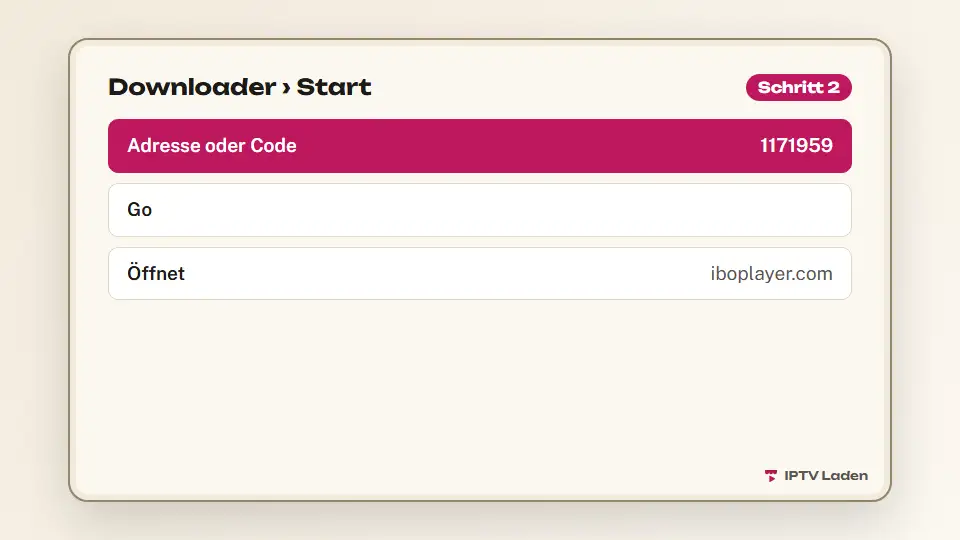
In Downloader gibst du den Code unten ein und drückst „Go“. Google TV lädt die Datei von iboplayer.com, der Seite des Entwicklers. Wenn das System fragt, bestätigst du die Installation.
Code: 1171959
-
Device ID und Key aufnehmen
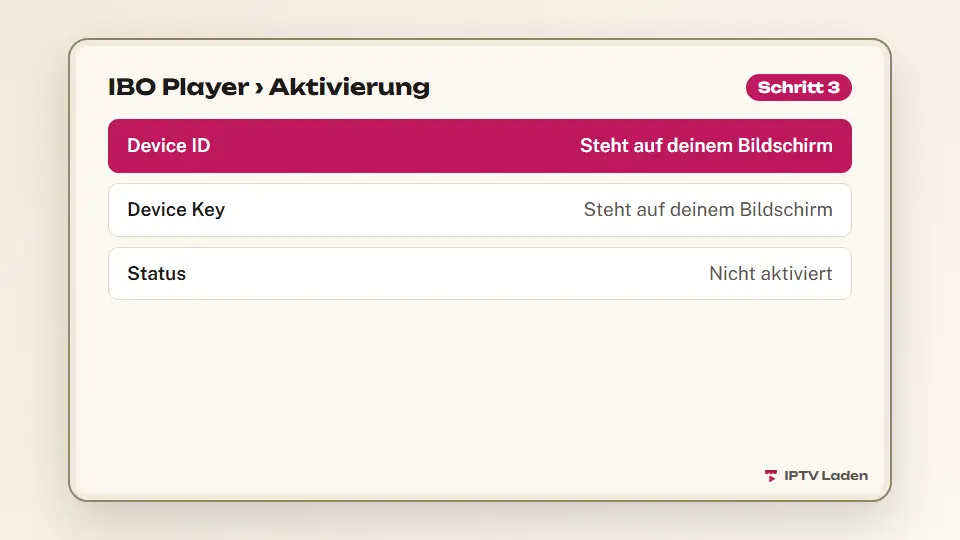
Öffne IBO Player. Gleich auf der ersten Seite zeigt die App Device ID und Key. Nimm beides mit der Handykamera auf, und prüf kurz, ob das Bild scharf geworden ist.
-
Bild an uns schicken
Über den Button öffnest du den Chat mit uns. Schick das Foto und schreib „IBO Player, Google TV“ dazu. Wir verbinden die Werte mit deinem Abo und melden uns, meist nach wenigen Minuten. Die Lizenz nach den 7 Gratistagen läuft über den Entwickler.
Per WhatsApp senden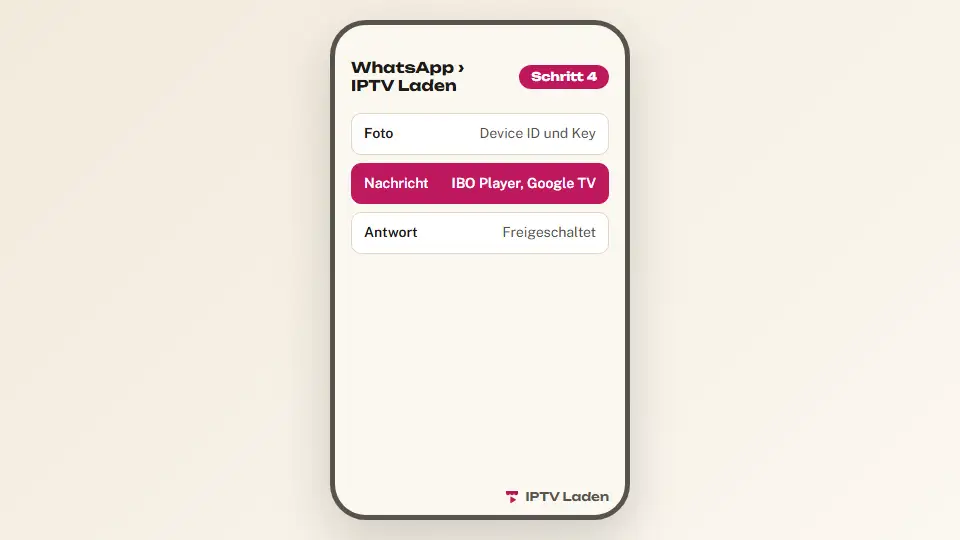
-
App neu starten
Schließ IBO Player komplett und öffne ihn erneut. Live-TV, Filme und Serien sind jetzt da. Bleibt es leer, gib der App eine Minute und starte sie noch einmal.

Kostenpflichtig Wir aktivieren sie für dich. 14 Tage gratis, danach zahlst du einmalig pro Gerät an den Entwickler.
-
ELK Player suchen und installieren
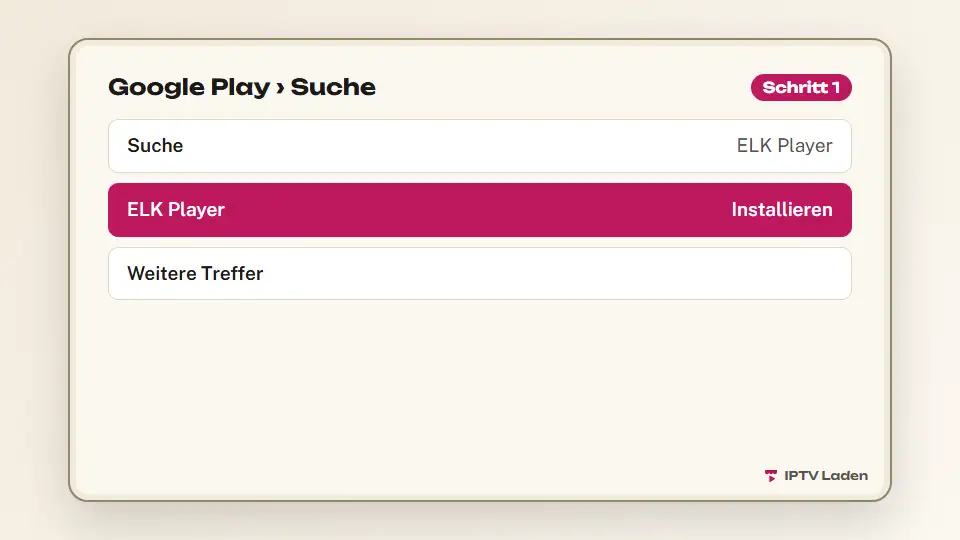
Tipp in Google Play „ELK Player“ ein, installier die App und öffne sie. Zeigt die Suche bei deinem Modell nichts an, nimmst du Downloader mit dem Code unten.
Code: 82854
-
Code vom Bildschirm abfotografieren
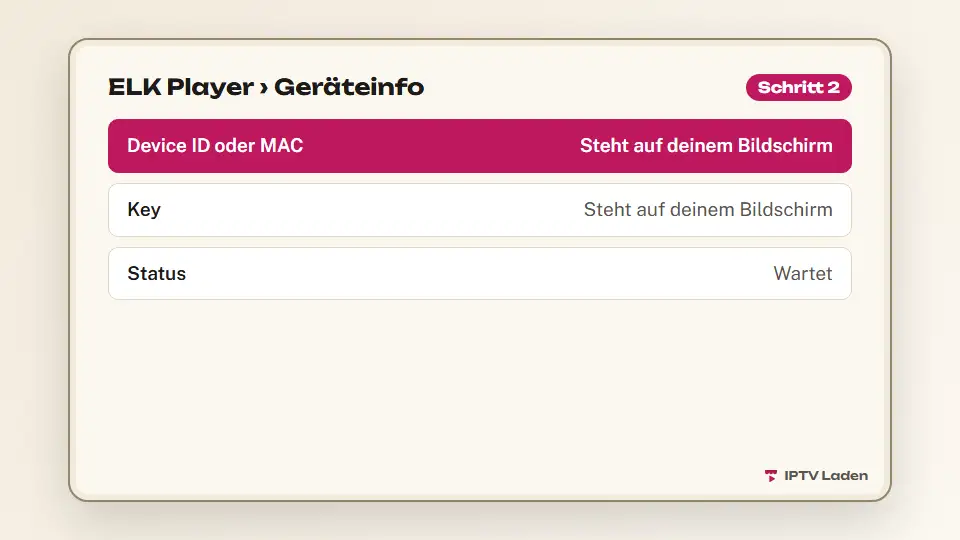
ELK Player zeigt dir eine Device ID oder MAC-Adresse und einen Key. Ein Foto mit dem Handy reicht, solange alle Zeichen klar zu lesen sind.
-
Foto per WhatsApp senden
Schick uns das Foto mit dem Hinweis „ELK Player“. Sobald die App aktiv ist, schreiben wir zurück. Nach 14 Gratistagen zahlst du die Gebühr an den Entwickler, nicht an uns.
Per WhatsApp senden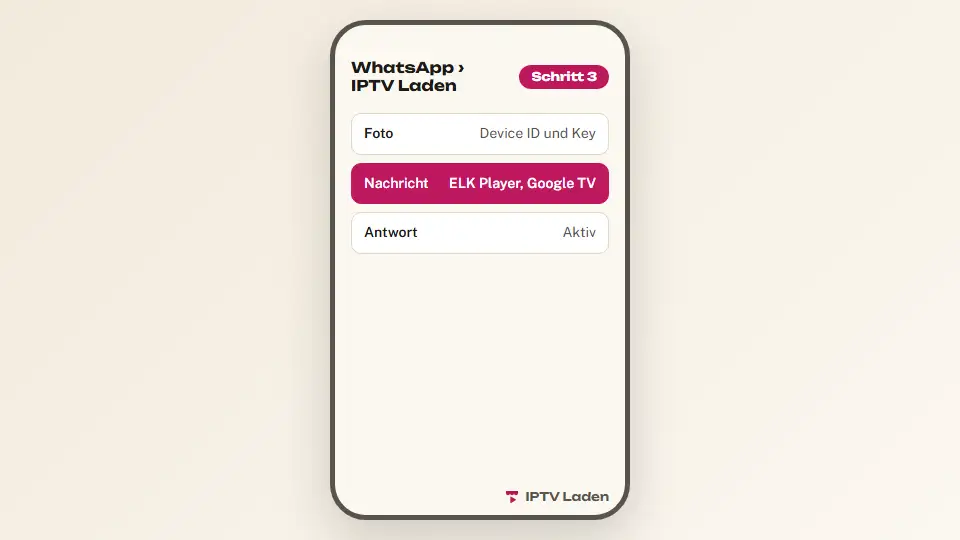
-
Neu öffnen und loslegen
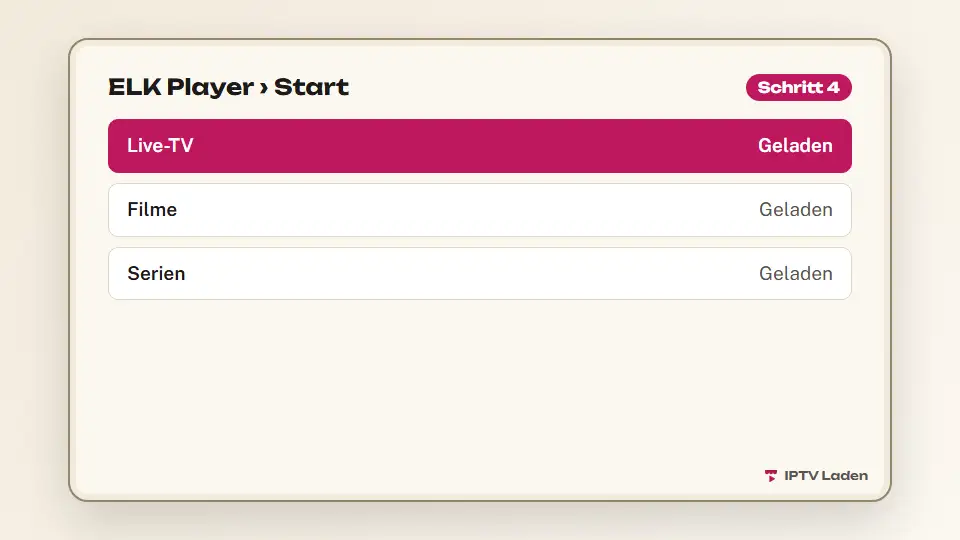
Beende ELK Player ganz und öffne ihn wieder. Sender, Filme und Serien erscheinen jetzt.
Gratis-App Du gibst den Login selbst ein. Gratis-App von ihrem Entwickler.
-
App installieren
Findet Google Play die App für dein Gerät, installier sie direkt dort. Wenn nicht, öffnest du Downloader und tippst die Adresse des Entwicklers unten ein.
Code: getiptvsmarters.com/files/android/iptv-smarters-5.0.apk

-
Zugangsdaten eintragen
Wähl „Login with Xtream Codes API“ und gib dem Profil einen Namen deiner Wahl. In die übrigen Felder kommen Benutzername, Passwort und Server-URL, genau so, wie sie in unserer Nachricht stehen.

-
Profil speichern
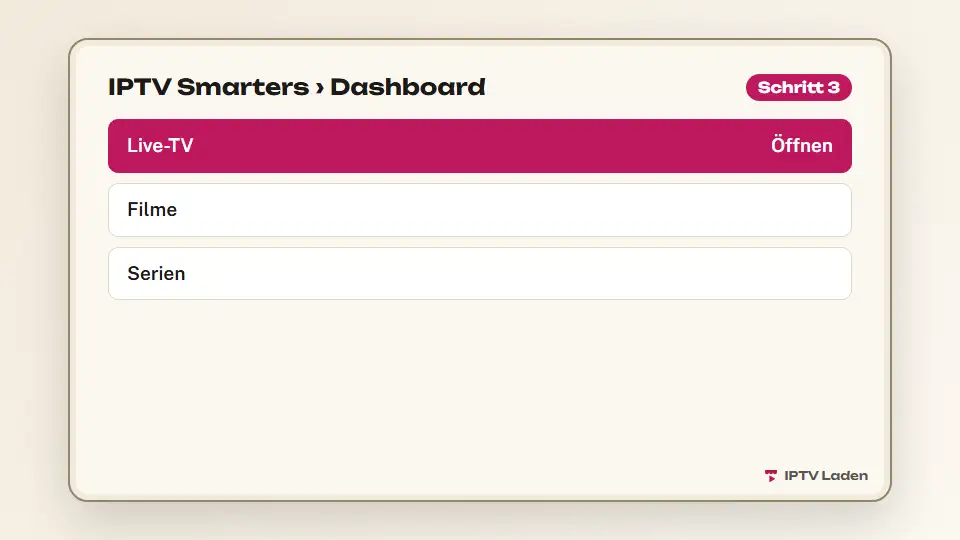
Drück „Add user“. Die App merkt sich das Profil und lädt deine Inhalte. Dann wählst du Live-TV, eine Kategorie und den ersten Sender.
Welche Geräte laufen mit IPTV Google TV?
IPTV Google TV klappt überall dort, wo die Google-TV-Oberfläche samt Play Store läuft. Ein Streamer von Google gehört dazu, ebenso die onn 4K Boxen und der kleine Chromecast, sofern er Google TV an Bord hat. Unter der Oberfläche läuft Android, deshalb verhalten sich die Apps wie auf einem Android-Fernseher.
Für die meisten heißt das: App suchen, installieren, öffnen. Nur wenn eine App in der Suche fehlt, kommt Downloader ins Spiel. Und genau dort wartet die einzige Hürde, der versteckte Schalter für unbekannte Apps. Dazu gleich mehr.
Hast du stattdessen einen Fernseher mit klassischem Android TV, eine NVIDIA SHIELD oder eine Box ohne Store, ist die Anleitung für IPTV auf Android TV die richtige.
Was legst du dir vorher zurecht?
Eine kurze Liste, dann geht die Einrichtung in einem Rutsch:
- Dein Google-TV-Gerät steckt am Fernseher und ist mit dem Heimnetz verbunden.
- Pro Bildschirm plant deine Leitung grob 8 Mbit/s für HD ein, 15 für Full HD und 25 für 4K.
- Dein Login liegt im WhatsApp-Chat. Noch keiner da? In den Paketen von IPTV Laden suchst du dir Laufzeit und Geräteanzahl aus.
- Ein Handy für das Foto, falls du IBO Player oder ELK Player nimmst.
Die Einrichtung von IPTV Google TV machst du nur einmal. Danach reicht ein Klick auf die App.
Wie schaltest du den Entwicklermodus frei?
Mit 7 Klicks auf einen bestimmten Eintrag im Info-Menü. Google TV versteckt die Freigabe für unbekannte Quellen gern, solange der Entwicklermodus aus ist. Brauchst du keine App über Downloader, kannst du diesen Abschnitt überspringen.
- Öffne „Settings“ und wähle „System“.
- Geh auf „About“ und scroll bis „Android TV OS build“.
- Markier diesen Eintrag und drück 7 Mal hintereinander die Auswahltaste.
- Zurück in „Settings“ öffnest du „Apps“, danach „Special app access“ und dann „Install unknown apps“.
- Setz dort nur Downloader auf erlaubt.
Die Menünamen schreiben wir so, wie Google TV sie auf Englisch zeigt.
Welche App passt zu IPTV Google TV?
Für den Start mit IPTV Google TV empfehlen wir IBO Player, weil du dabei fast nichts tippen musst. Du schickst uns ein Foto der Device ID, wir schalten frei. ELK Player funktioniert nach demselben Muster. Beide kosten nach der Gratiszeit eine Gebühr pro Gerät, die an ihren Entwickler geht.
IPTV Smarters ist gratis und fragt nach Server-URL, Benutzername und Passwort. Wie diese drei Angaben zusammenspielen, zeigt der Beitrag zum Xtream Codes Login. Und wofür IBO Player die Device ID braucht, steht im Beitrag zur IBO Player Device ID.
Kurz zur Rollenverteilung: Die App ist der Abspieler, das Programm kommt aus deinem Abo bei IPTV Laden. Die Apps entwickeln andere Firmen, wir verkaufen nur das Abo.
Was tun, wenn Google Play eine App nicht zeigt?
Dann nimmst du Downloader und tippst den passenden Code ein. Jeder Code führt direkt zur Datei auf der Seite des Entwicklers.
| App | Eingabe in Downloader | Quelle |
|---|---|---|
| IBO Player | 1171959 | iboplayer.com |
| ELK Player | 82854 | elkplayer.com |
| IPTV Smarters | getiptvsmarters.com/files/android/iptv-smarters-5.0.apk | getiptvsmarters.com |
Halte dich an diese drei Einträge. Zahlen aus Videokommentaren oder Chatgruppen können auf veränderte Dateien führen, und die willst du nicht auf deinem Fernseher haben.
Wie bekommt dein IPTV Google TV ein ruhiges Bild?
Vor allem über eine gute Verbindung im Haus. Für 4K bringt ein LAN-Kabel oder ein WLAN im 5-GHz-Band mehr als jeder Regler im Player. Unsere Sender gibt es in 4K, Full HD und HD. Wird es abends im Heimnetz eng, läuft Full HD oder HD stabiler.
Trennen Router und Fernseher mehrere Wände, lies den Vergleich WLAN oder LAN. Stockt das Bild trotzdem, findest du im Beitrag IPTV puffert die häufigsten Gründe.
Wie richtest du ein zweites Google-TV-Gerät ein?
In ein paar Minuten: dieselbe App installieren und denselben Login eintragen. Bei IBO Player und ELK Player schickst du uns stattdessen das Foto der neuen Device ID. Dein Abo zählt dabei jeden Bildschirm mit, auf dem zur selben Zeit IPTV Google TV läuft.
Was hilft, wenn IPTV Google TV hakt?
Meist ein Neustart oder ein zweiter Blick auf die Eingaben.
- Bild puffert: Prüf die Leitung mit dem IPTV Speedtest. 4K will eine flotte, gleichmäßige Verbindung. Geh bei knapper Leitung auf Full HD oder HD, oder starte den Router neu.
- Keine Sender in IPTV Smarters: Server-URL, Benutzername und Passwort noch einmal vergleichen. Groß- und Kleinschreibung zählt.
- App hängt: Schließen und wieder öffnen. Hilft das nicht, das Gerät neu starten.
- Freischaltung klappt nicht: Schick uns das Foto von Device ID und Key ein zweites Mal, wir aktivieren sofort neu.
Bleibt die Liste nach der Freischaltung leer, warte ein bis zwei Minuten und öffne die App neu. Wir helfen täglich per WhatsApp, meist innerhalb einer Stunde, auf Englisch.
Weitere Geräte im Haushalt? Lies weiter beim IPTV Fire TV Stick oder, für Samsung und LG, beim Smart TV ohne Zusatzgerät.
Fragen zu dieser Einrichtung
Läuft IPTV auf Chromecast mit Google TV?
Ja. Auch auf dem Chromecast mit Google TV ist Google Play an Bord, er nimmt die Player-Apps wie jede andere App an. Du suchst, installierst und öffnest. Zeigt die Suche eine App nicht an, holst du sie über Downloader und den passenden Code. Danach aktivieren wir IBO Player oder ELK Player, oder du trägst deinen Login in IPTV Smarters ein.
Warum finde ich den Schalter für unbekannte Apps nicht?
Weil Google TV ihn oft erst nach dem Entwicklermodus anzeigt. Öffne „Settings“, dann „System“ und „About“, markiere „Android TV OS build“ und drück 7 Mal darauf. Danach taucht unter „Install unknown apps“ auch Downloader auf. Die Freigabe gibst du nur dieser einen App, alle anderen bleiben gesperrt.
Was kosten die Apps auf IPTV Google TV Geräten?
IBO Player: 7 Tage gratis, danach eine Jahres- oder Lebenszeitlizenz pro Gerät, bezahlt an den Entwickler. Für ELK Player gilt: 14 Tage gratis, danach zahlst du einmalig pro Gerät an den Entwickler. IPTV Smarters ist eine Gratis-App. Diese Gebühren haben mit deinem Abo bei IPTV Laden nichts zu tun.
Kann ich einen Login auf zwei Google-TV-Geräten nutzen?
Ja, so viele Bildschirme gleichzeitig, wie dein Abo Geräte hat. Ein Abo für 1 Gerät spielt also zur selben Zeit nur auf einem Fernseher. Auf dem zweiten Google-TV-Gerät installierst du dieselbe App und gibst denselben Login ein. Sollen zwei oder drei Fernseher parallel laufen, wähl bei den Paketen ein Abo mit 2 oder 3 Geräten.
Brauche ich eine andere Anleitung als bei Android TV?
Kaum, denn unter Google TV arbeitet Android. Die Apps und Codes sind identisch. Unterschiede gibt es bei einzelnen Menüs und beim versteckten Schalter für unbekannte Apps. Hast du einen Fernseher mit klassischem Android TV, eine NVIDIA SHIELD oder eine Box ohne Store, passt unsere Anleitung für Android TV besser.
Weitere Anleitungen
IPTV auf Android TV und SHIELD: Schritt für Schritt
Diese Anleitung zu IPTV Android TV zeigt dir alle Wege.
IPTV Fire TV Stick: App per Downloader-Code installieren
Kein Zubehör, kein Umbau: Ein Zahlencode bringt die Player-App direkt vom Entwickler auf deinen Stick.
IPTV auf dem Smart TV: Samsung und LG ohne Zusatzgerät
Für IPTV Smart TV brauchst du kein Zusatzgerät.