IPTV auf dem Smart TV: Samsung und LG ohne Zusatzgerät
Für IPTV Smart TV brauchst du kein Zusatzgerät. Kein Stick, keine Box, kein Kabelsalat: Dein Fernseher kann das allein. Auf Samsung und LG läuft die Einrichtung über ein Foto statt über lange Passwörter. Hier siehst du den Weg für beide Marken, Bildschirm für Bildschirm.
Kurz gesagt
Auf Samsung und LG kommt die Player-App nur aus dem Store des Fernsehers. Du installierst IBO Player oder ELK Player, fotografierst die MAC-Adresse oder Device ID und schickst uns das Foto per WhatsApp. Wir schalten die App frei, du musst nichts tippen.
- Gerät
- Samsung (Tizen) und LG (webOS)
- Zeitaufwand
- Etwa 10 Minuten
- Schwierigkeit
- Einfach
- Apps
- IBO Player, ELK Player
- Das brauchst du
- Deinen Fernseher und ein Handy mit WhatsApp
Wähle deine App
Unser Tipp für den Anfang: IBO Player. Tipp oben auf eine App, dann erscheinen ihre Schritte mit Bild.
Kostenpflichtig Wir aktivieren sie für dich. 7 Tage gratis, danach eine Jahres- oder Lebenszeitlizenz pro Gerät, bezahlt an den Entwickler.
-
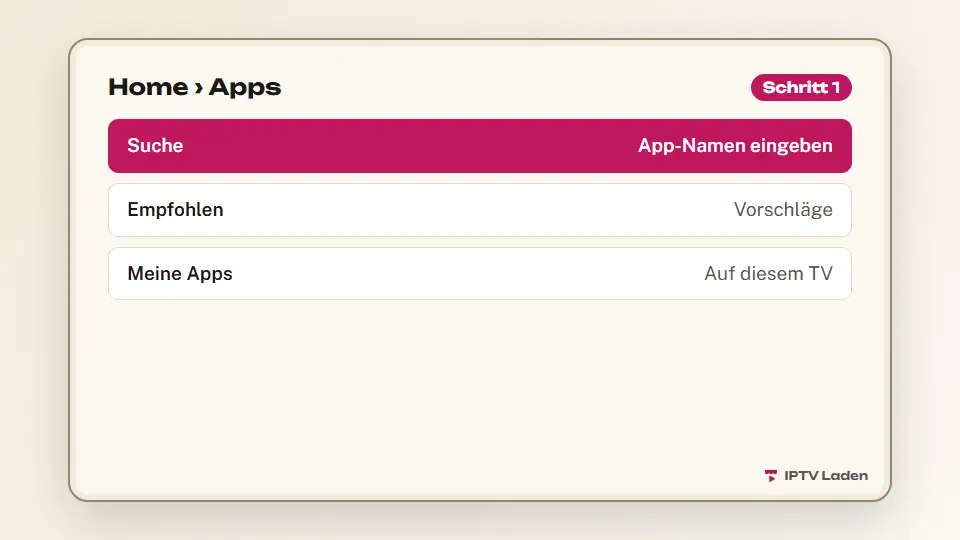
Den App-Store des Fernsehers öffnen
Bei Samsung drückst du Home, gehst zu „Apps“ und wählst oben rechts das Suchsymbol. Bei LG drückst du Home und öffnest den „LG Content Store“.
-
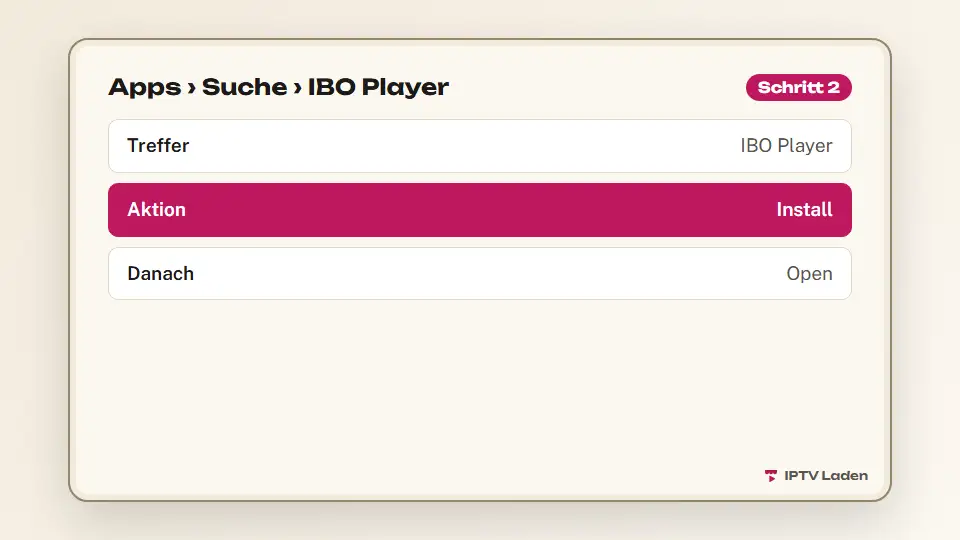
IBO Player installieren
Tipp „IBO Player“ ins Suchfeld und öffne den Treffer. Vorsicht, im Store gibt es Doppelgänger mit fast gleichem Namen: Richtig ist der Eintrag mit Verweis auf iboplayer.com. Dann „Install“ und anschließend „Open“.
-
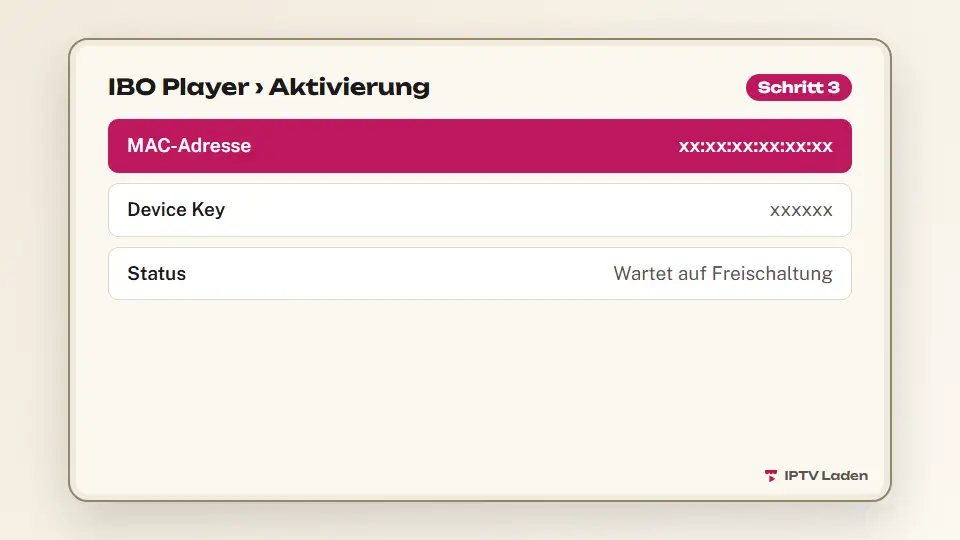
MAC-Adresse und Device Key fotografieren
Gleich nach dem Start siehst du zwei Angaben: MAC-Adresse (manchmal Device ID genannt) und Device Key. Halt das Handy gerade vor den Fernseher und mach ein scharfes Foto.
-
Foto per WhatsApp schicken
Schick das Bild über den Button an uns und schreib „IBO Player“ dazu. Wir hängen den Code an dein Abo und antworten, sobald die App aktiv ist, meist nach ein paar Minuten.
Per WhatsApp senden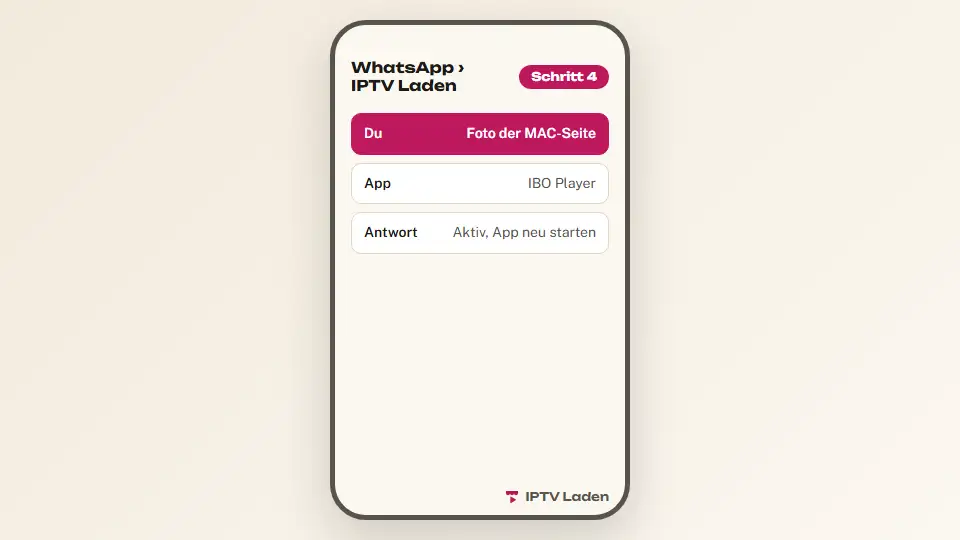
-
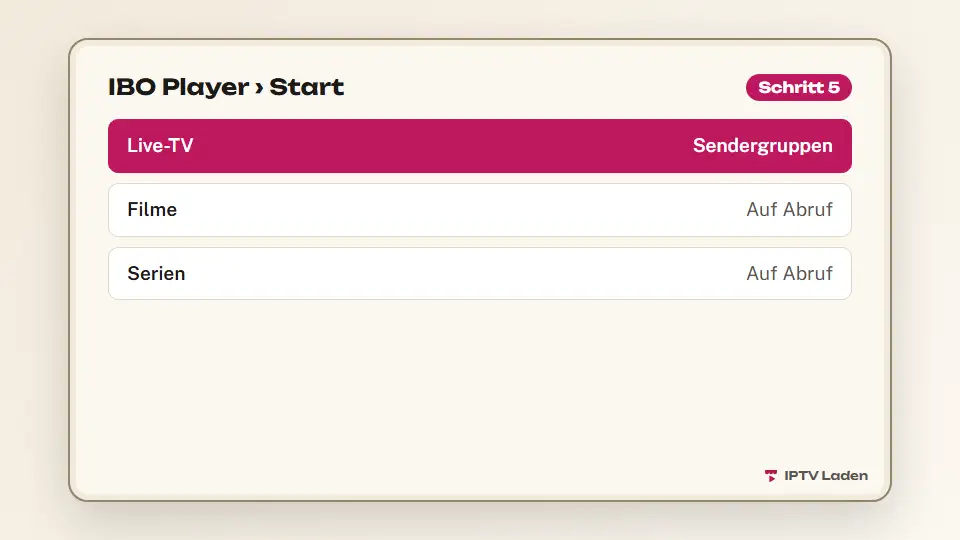
App neu starten und schauen
Schließ IBO Player ganz und öffne die App neu. Bleibt die Liste leer, warte eine Minute und starte sie ein weiteres Mal.
Kostenpflichtig Wir aktivieren sie für dich. 14 Tage gratis, danach zahlst du einmalig pro Gerät an den Entwickler.
-
Im Store des Fernsehers suchen
Drück Home. Auf Samsung geht es über „Apps“ zum Suchsymbol, auf LG über den „LG Content Store“ zum Suchfeld. Dort tippst du „ELK Player“ ein.

-
ELK Player installieren
Wähl ELK Player aus, drück „Install“ und öffne die App, sobald der Download fertig ist.

-
Device ID ablesen
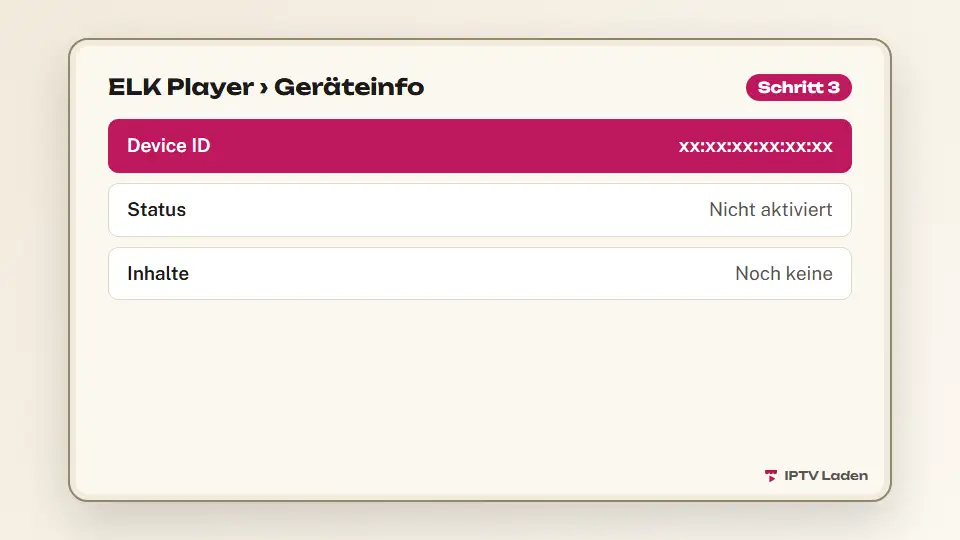
ELK Player startet mit deiner MAC-Adresse oder Device ID. Fotografier den kompletten Code, auch die letzten Zeichen.
-
Code per WhatsApp senden
Foto in den Chat, „ELK Player“ dazuschreiben, abschicken. Wir aktivieren die App und bestätigen es dir im Chat.
Per WhatsApp senden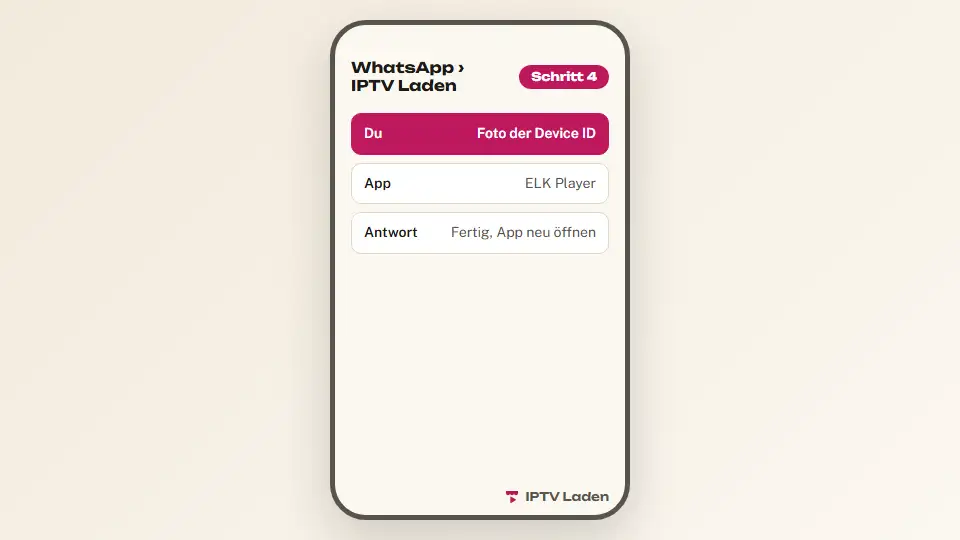
-
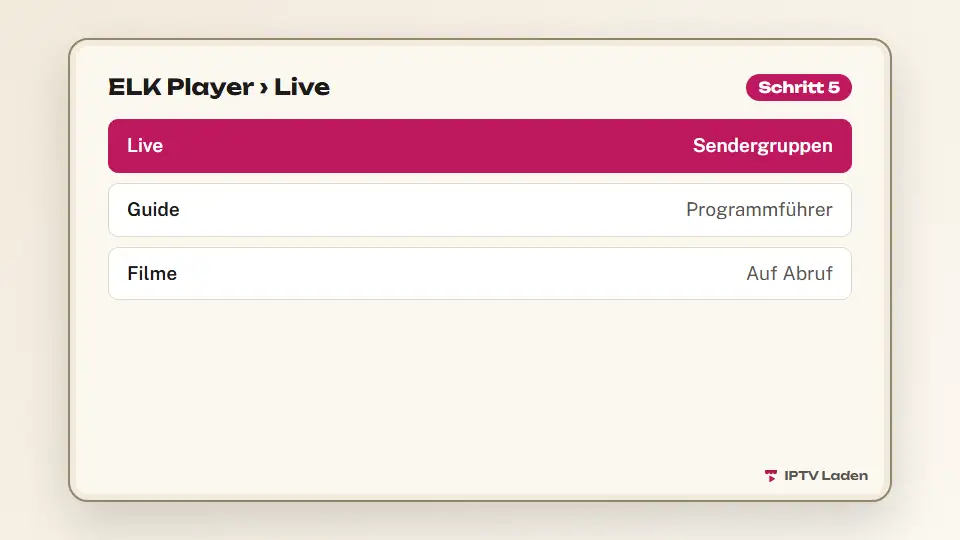
Neu öffnen und loslegen
Beende ELK Player vollständig und starte ihn wieder. Jetzt erscheint deine Senderübersicht.
Warum läuft IPTV auf dem Smart TV anders als auf einem Stick?
IPTV Smart TV Geräte von Samsung und LG nehmen Apps nur aus ihrem eigenen Store an. Samsung setzt auf Tizen, LG auf webOS, und beide Systeme sind geschlossen. Es gibt keinen vorgesehenen Weg, eine App-Datei von außen aufzuspielen. Wer dir für diese Fernseher Downloader empfiehlt, schickt dich in eine Sackgasse.
Auch die Freischaltung ist eine andere. Statt einer Serveradresse erkennt der Player deinen Fernseher an seiner MAC-Adresse oder Device ID. Diesen Code bekommen wir per Foto, tragen ihn bei deinem Abo ein, und beim nächsten Start der App sind die Sender da. Das Gute daran: Mühsames Tippen mit der Fernbedienung entfällt. Der Haken: Du wartest kurz auf unsere Freischaltung, in der Regel ein paar Minuten. Für IPTV auf Samsung und LG ist das der normale Weg.
Mehr dazu, was hinter diesem Code steckt, erklärt der Beitrag zur IBO Player Device ID.
Was brauchst du für IPTV Smart TV?
Nicht viel, und für IPTV Smart TV hast du fast alles schon im Wohnzimmer:
- Deinen Samsung oder LG Fernseher, eingeschaltet und mit dem Heimnetz verbunden.
- Eine Leitung mit etwa 8 Mbit/s für HD, 15 für Full HD und 25 für 4K pro Bildschirm.
- Ein Abo. Noch keins? In den Paketen von IPTV Laden wählst du Laufzeit und Geräteanzahl, jedes Abo läuft auch auf diesen Fernsehern.
- Dein Handy in Griffweite, für das Foto vom Bildschirm.
Die Einrichtung von IPTV Smart TV Apps machst du einmal. Danach startest du nur noch die App.
Welcher Player eignet sich für IPTV Smart TV?
Fang mit IBO Player an. Die App steht bei beiden Marken im Store, und iboplayer.com führt Samsung und LG webOS unter den passenden Geräten. Das Layout ist klar und gut mit der Fernbedienung zu bedienen. Fehlt IBO Player in deinem Store, greifst du zu ELK Player. Auch dort läuft alles über ein Foto.
Als dritte Möglichkeit bleibt Set IPTV. Set IPTV schalten wir selbst frei, und zwar über die MAC-Adresse, die dein Smart TV anzeigt.
Eine verlässliche Gratis-App gibt es für Samsung und LG nicht. Rechne deshalb mit der App-Gebühr, die nach der Gratiszeit an den Entwickler geht, getrennt von deinem Abo. Mehr Gratis-Optionen hast du mit einem Fire TV Stick am HDMI-Anschluss. Wichtig: Die Apps stammen von anderen Firmen, IPTV Laden verkauft nur das Abo.
IPTV auf dem Samsung Smart TV
Für IPTV Smart TV Apps von Samsung beginnst du mit der Home-Taste. Drück sie und scroll bis „Apps“. In der oberen rechten Ecke sitzt das Suchsymbol, eine kleine Lupe. Dort tippst du den Namen des Players ein und öffnest den Treffer zum Installieren.
Samsung sortiert sein Angebot nach Baujahr und Region. Zwei Fernseher können für dieselbe Suche also unterschiedliche Ergebnisse zeigen. Wenn dein Nachbar eine App findet und du nicht, liegt das am Modelljahr oder an der Region. Achte außerdem auf ähnliche Namen und prüfe den Eintrag, bevor du installierst.
IPTV auf dem LG Smart TV
Für IPTV Smart TV Apps auf LG öffnest du mit der Home-Taste die Leiste am unteren Rand und wählst dort den „LG Content Store“. Das Suchfeld steht oben im Store. Manche webOS-Versionen zeigen stattdessen rechts eine Lupe. Gib den Namen des Players ein und drück „Install“.
Welche Player erscheinen, entscheidet die webOS-Version deines Baujahres. Findest du einen Player nicht, probier den anderen aus der Liste oben.
Was tun bei einem älteren Fernseher?
Dann übernimmt ein kleiner Stick am Fernseher. Welche Apps es gibt, hängt beim IPTV Smart TV vom Modelljahr ab. Taucht keiner der Player auf, kommt ein Fire TV Stick an einen ungenutzten HDMI-Eingang. Den Weg dorthin beschreibt unser Ratgeber zum IPTV Fire TV Stick. Wer Apple mag, nimmt die Anleitung für Apple TV. Alle weiteren Geräte stehen bei den Anleitungen, etwa Android TV und SHIELD.
Was hilft, wenn IPTV auf dem Smart TV hakt?
Die meisten Probleme haben eine einfache Ursache. Hier die häufigsten Fälle.
Die App fehlt im Store
Das Angebot im Store hängt bei IPTV Smart TV Modellen von Baujahr und Region ab. Such zuerst nach dem jeweils anderen Player. Findest du keinen, umgehst du das Store-Problem mit einem Fire TV Stick im HDMI-Eingang.
Die App öffnet, zeigt aber nichts
Prüf zuerst unsere Antwort im WhatsApp-Chat: Steht dort, dass dein Code aktiv ist? Dann schließ die App ganz, nicht nur mit der Zurück-Taste. Mach einen kompletten Neustart des Fernsehers und starte die App danach frisch. Gib dem Laden der Sender danach eine Minute.
4K stockt
Der Prozessor eines Fernsehers ist langsamer als der einer Streaming-Box, und 4K fordert ihn stark. Wähl zuerst die Full-HD-Version eines Senders. Hat dein Fernseher einen LAN-Anschluss, nimm das Kabel statt WLAN. Für 4K zählen stetige 25 Mbit/s mehr als hohe Spitzenwerte. Mehr dazu in IPTV puffert und im Vergleich WLAN oder LAN. Deine Leitung misst du mit dem IPTV Speedtest.
Der Programmführer bleibt leer
Nach einer frischen Aktivierung braucht der Programmführer ein paar Minuten. Warte kurz, lass den Programmführer im Einstellungsmenü des Players neu laden und starte die App neu.
Nach einem Software-Update geht nichts mehr
Ein Update der Fernseher-Software kann den Code verändern, den der Player anzeigt. Für uns ist dein Fernseher dann ein unbekanntes Gerät. Öffne die App, lies den Code auf der ersten Seite und vergleich ihn mit deinem Foto. Hat er sich geändert, schick uns den neuen.
Heb das Foto deines Codes deshalb nach der Aktivierung auf dem Handy auf. So siehst du nach einem Update oder Reset mit einem Blick, ob sich etwas geändert hat.
Die Fernbedienung reagiert träge
Ein voller Arbeitsspeicher bremst jedes Menü. Schließ die anderen Apps und trenn den Fernseher eine Minute lang vom Strom. Das leert den Speicher, und der Player läuft in der Regel wieder flüssig. Kommst du nicht weiter, schreib uns: Wir helfen täglich, meist innerhalb einer Stunde, auf Englisch.
Du schaust auch auf Türkisch, Arabisch oder Polnisch? Der Beitrag über internationales Fernsehen per IPTV zeigt, wie du diese Sender findest.
Fragen zu dieser Einrichtung
Wozu braucht ihr die MAC-Adresse meines Fernsehers?
Weil diese Apps die Freischaltung an den Fernseher selbst knüpfen und nicht an Benutzername und Passwort. Über diesen Code ordnen wir dein Abo bei uns im System deinem Fernseher zu. So tippst du nie ein Passwort mit der Fernbedienung. Im WhatsApp-Chat sagen wir dir, sobald der Code aktiv ist, meist nach ein paar Minuten.
Muss ich für die App auf dem Smart TV bezahlen?
Ja, nach der Gratiszeit. IBO Player: 7 Tage gratis, danach eine Jahres- oder Lebenszeitlizenz pro Gerät, bezahlt an den Entwickler. Für ELK Player gilt: 14 Tage gratis, danach zahlst du einmalig pro Gerät an den Entwickler. Set IPTV schalten wir selbst frei, und zwar über die MAC-Adresse, die dein Smart TV anzeigt. Dein Abo bei IPTV Laden ist davon getrennt.
Funktioniert IPTV auf älteren Samsung-Fernsehern?
Das hängt vom Baujahr ab, denn der Store zeigt Apps passend zur Tizen- oder webOS-Version. Such zuerst nach IBO Player und ELK Player. Bleibt die Suche leer, hilft ein Fire TV Stick, den du an einen ungenutzten HDMI-Eingang steckst. Darüber bekommst du dieselben Sender, und die Menüs reagieren oft schneller als auf einem älteren Fernseher.
Kann ich Downloader auf Samsung oder LG installieren?
Nein, das geht nicht. Tizen auf Samsung und webOS auf LG sind geschlossene Systeme, Apps kommen nur aus dem eigenen Store des Fernsehers. Anleitungen oder Videos, die etwas anderes versprechen, funktionieren auf diesen Geräten nicht. Downloader und Zahlencodes brauchst du nur auf Fire TV, Android TV oder Google TV.
Kann ich ein Abo auf Fernseher und Handy nutzen?
Ja, wenn dein Abo genug Geräte umfasst. Laufen Fernseher und Handy gleichzeitig, sind das zwei Geräte, also brauchst du ein Abo für 2 oder 3 Geräte. Auf dem Handy tippst du den Login in einen Player, auf dem Fernseher aktivieren wir die App über MAC-Adresse oder Device ID.
Weitere Anleitungen
IPTV Fire TV Stick: App per Downloader-Code installieren
Kein Zubehör, kein Umbau: Ein Zahlencode bringt die Player-App direkt vom Entwickler auf deinen Stick.
IPTV auf Android TV und SHIELD: Schritt für Schritt
Diese Anleitung zu IPTV Android TV zeigt dir alle Wege.
IPTV auf Apple TV: App wählen und loslegen
Mit einem Player aus dem App Store und deinem Zugang aus WhatsApp steht IPTV auf dem Apple TV in rund fünf Minuten.