IPTV auf iPhone und iPad: so schaust du unterwegs
Mit einer App aus dem App Store läuft dein Abo auf iPhone und iPad in rund fünf Minuten, zu Hause im WLAN genauso wie unterwegs. Diese Anleitung gilt für iOS und iPadOS.
Wähl oben eine der vier Apps und folge den Schritten. Danach zeigen wir dir, wie das Bild per AirPlay auf den Fernseher kommt und was du tust, wenn etwas nicht klappt.
Kurz gesagt
Für IPTV iPhone und iPad lädst du einen Player aus dem App Store und gibst ihm deinen Login. Bei IBO Player und ELK Player reicht ein Screenshot von Device ID und Key an uns. Smarters Player Lite und UHF sind gratis, dort setzt du den Zugang aus WhatsApp selbst ein.
- Gerät
- iPhone mit iOS, iPad mit iPadOS
- Zeitaufwand
- Etwa 5 Minuten
- Schwierigkeit
- Einfach
- Apps
- IBO Player, ELK Player, Smarters Player Lite, UHF
- Das brauchst du
- Deinen Login aus WhatsApp
Wähle deine App
Unser Tipp für den Anfang: IBO Player. Tipp oben auf eine App, dann erscheinen ihre Schritte mit Bild.
Kostenpflichtig Wir aktivieren sie für dich. 7 Tage gratis, danach eine Jahres- oder Lebenszeitlizenz pro Gerät, bezahlt an den Entwickler, als Kauf in der App.
-
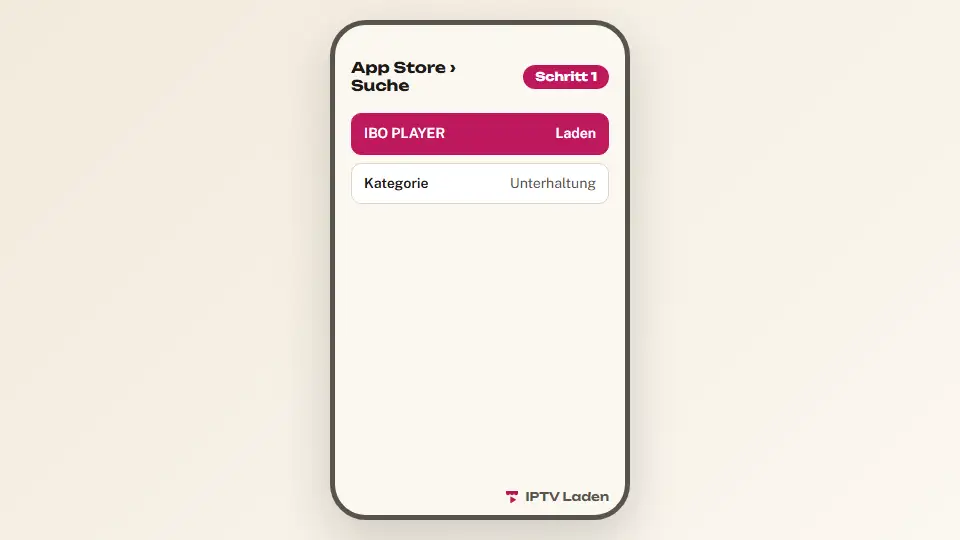
IBO Player aus dem App Store holen
Tipp auf dem iPhone oder iPad auf den Link unten. Der Eintrag trägt den Namen IBO PLAYER in Großbuchstaben, tipp dort auf „Laden“ (englisch „Get“). Nimm wirklich nur diesen Eintrag, denn es kursieren Apps mit fast gleichem Namen.
-
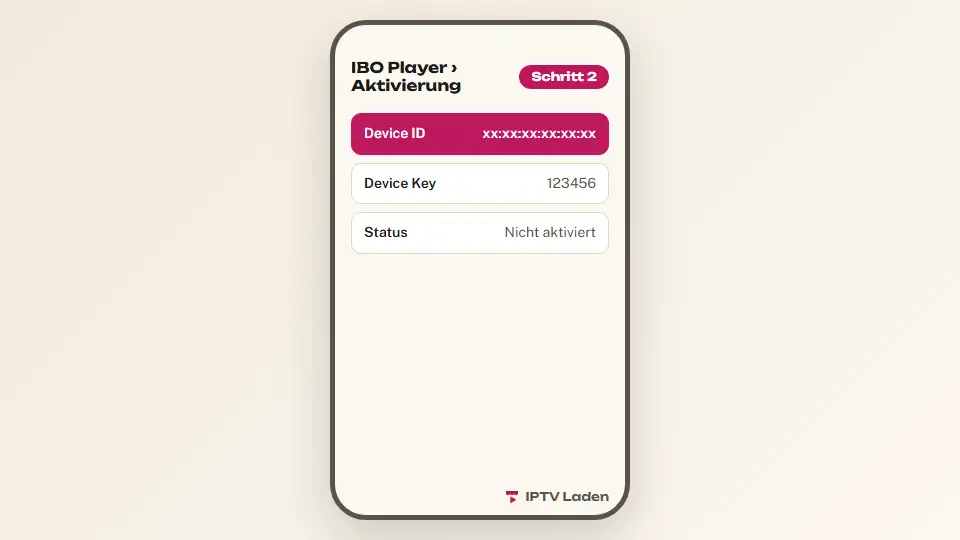
Screenshot von Device ID und Key
Öffne die App. Auf dem Startbildschirm siehst du eine Device ID und einen Key. Drück gleichzeitig Seitentaste und Lauter-Taste, schon liegt ein Screenshot in deinen Fotos.
-
Screenshot per WhatsApp schicken
Häng den Screenshot an eine Nachricht an uns und schreib IBO Player dazu. Wir verknüpfen dein Gerät mit dem Paket und sagen dir Bescheid. In der Regel geht das in wenigen Minuten.
Per WhatsApp senden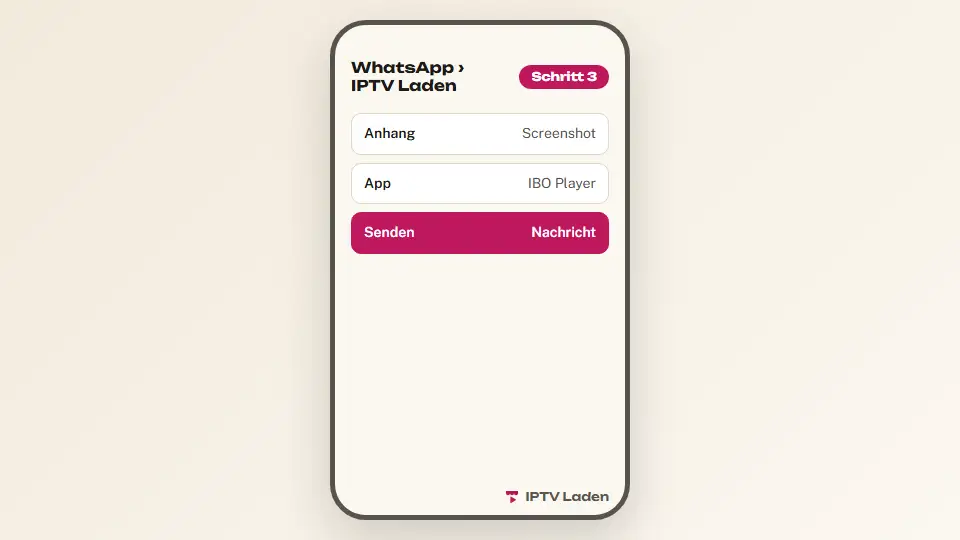
-
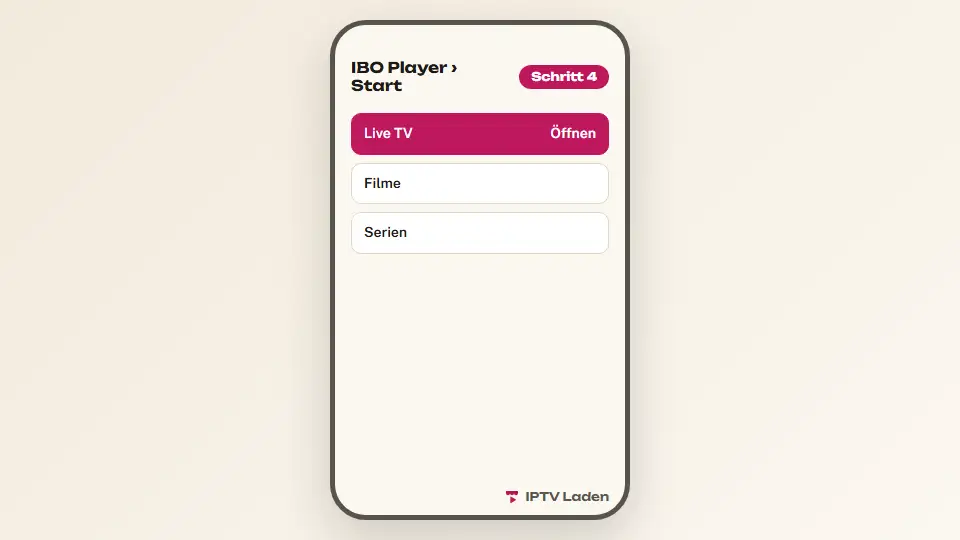
App schließen, neu öffnen, schauen
Wisch vom unteren Rand nach oben, um den App-Umschalter zu öffnen, und schieb IBO Player aus dem Bild. Beim nächsten Öffnen ist dein Programm da. Ist es noch leer, gib der App eine Minute und versuch es erneut.
Kostenpflichtig Wir aktivieren sie für dich. 14 Tage gratis, danach zahlst du einmalig pro Gerät an den Entwickler.
-
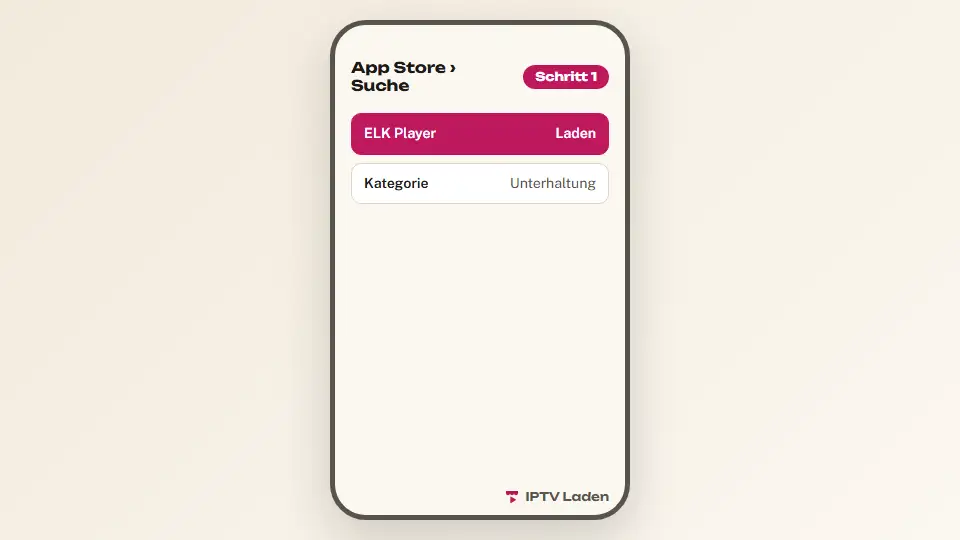
ELK Player laden
Such im App Store nach ELK Player und tipp auf „Laden“.
-
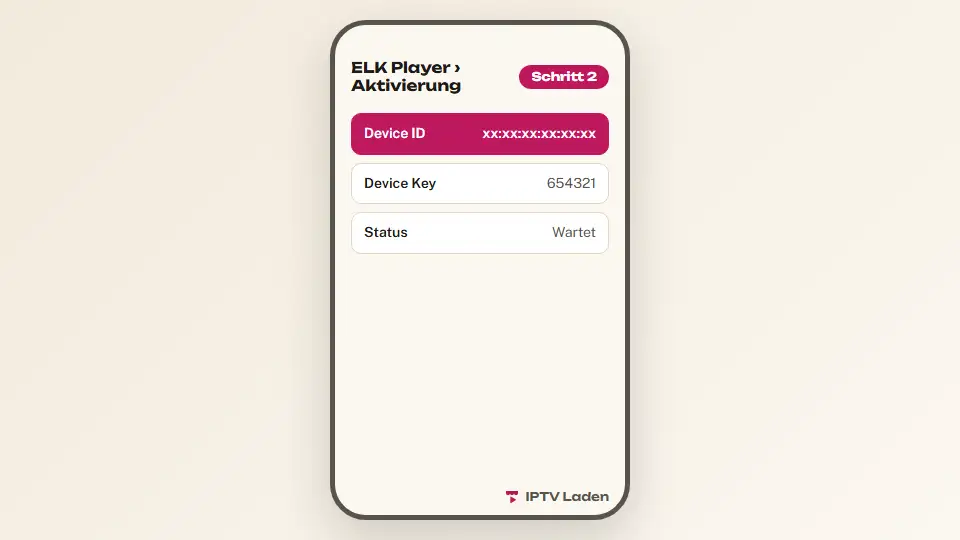
Device ID und Key sichern
Starte ELK Player und mach vom ersten Bildschirm mit Device ID und Key einen Screenshot.
-
Screenshot an uns senden
Schick uns das Bild per WhatsApp und nenn die App. Ist ELK Player auf dein Paket freigeschaltet, hörst du von uns.
Per WhatsApp senden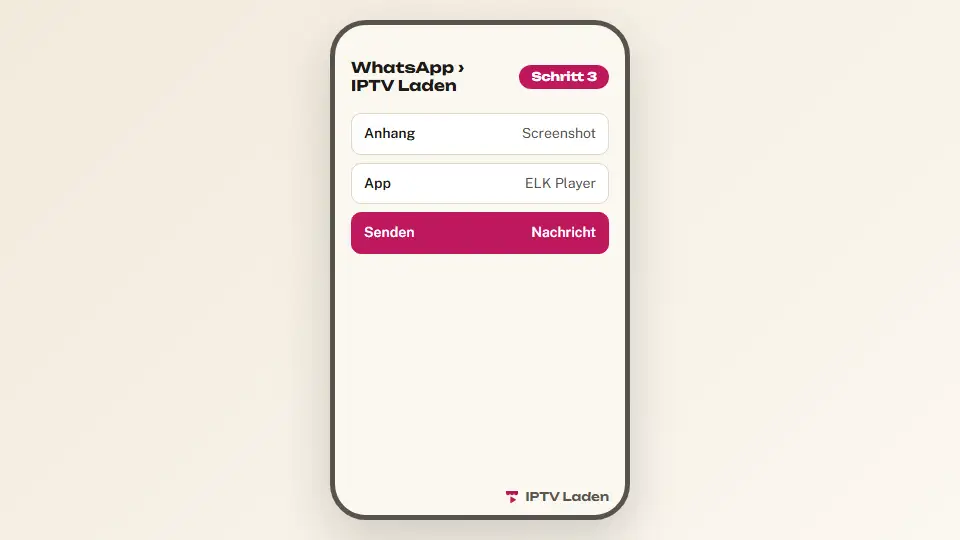
-
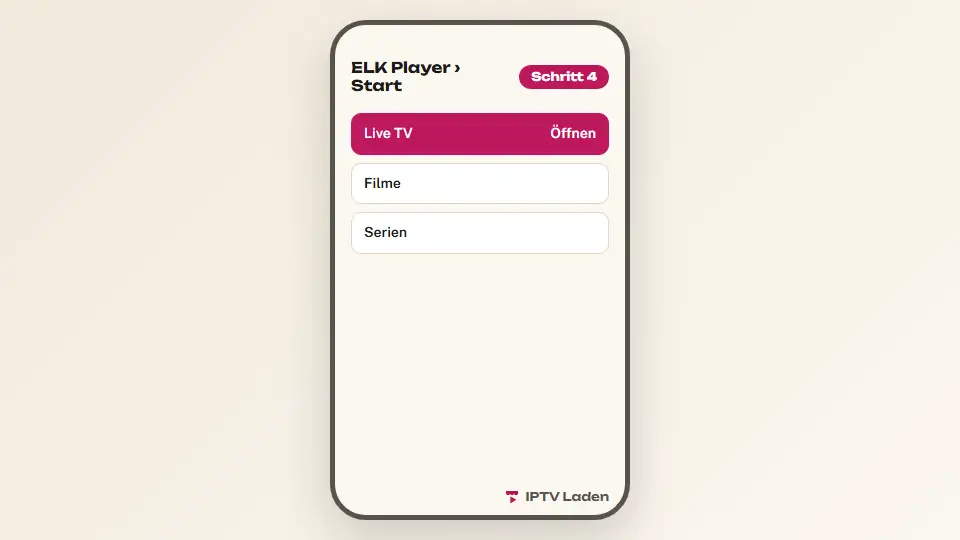
Neu starten und loslegen
Schließ ELK Player im App-Umschalter, öffne die App wieder und tipp auf einen Sender.
Gratis-App Du gibst den Login selbst ein. Gratis. So heißt IPTV Smarters im App Store.
-
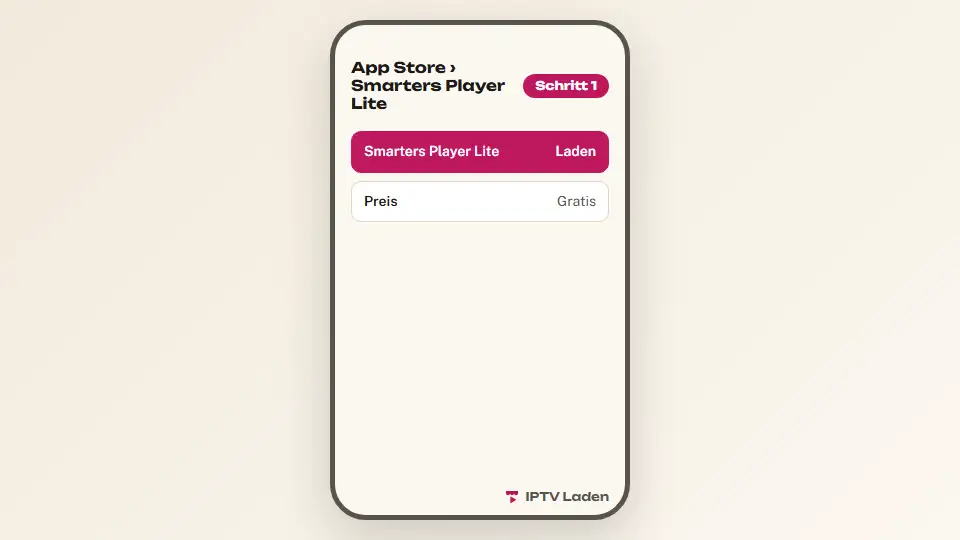
Smarters Player Lite installieren
Öffne den Link unten auf dem iPhone oder iPad, oder such im Store nach Smarters Player Lite. Dann tippst du auf „Laden“.
-
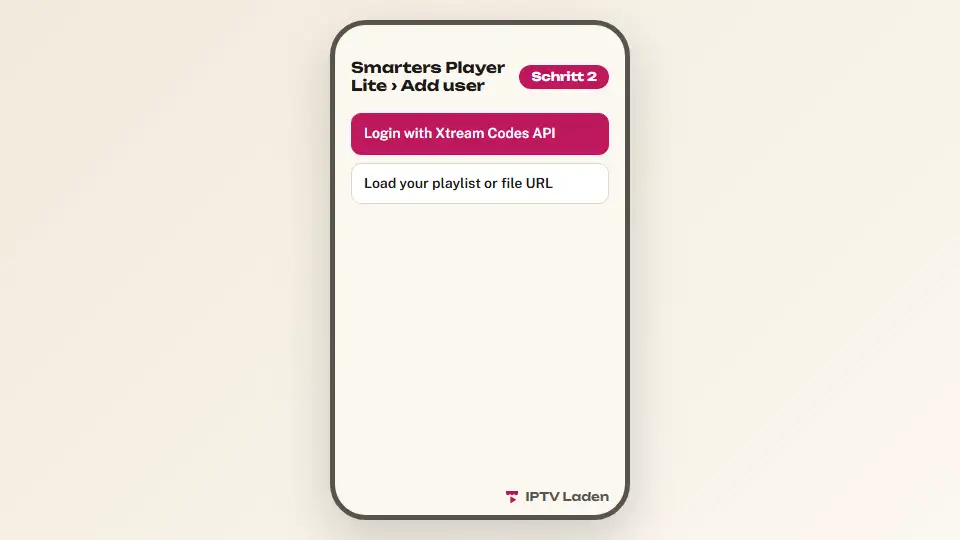
Login with Xtream Codes API antippen
Beim ersten Start bestätigst du die Nutzungsbedingungen. In der Liste der Anmeldearten tippst du danach auf Login with Xtream Codes API.
-
Daten einsetzen und Add user tippen
Gib einen Namen deiner Wahl ein, etwa Zuhause. Kopier dann Benutzername, Passwort und Server-URL einzeln aus unserer WhatsApp und setz sie ins passende Feld. Nach Add user lädt die App rund eine Minute, dann erscheinen die Sender.

Gratis-App Du gibst den Login selbst ein. Gratis, mit einem optionalen Pro-Plan, bezahlt an den Entwickler.
-
-
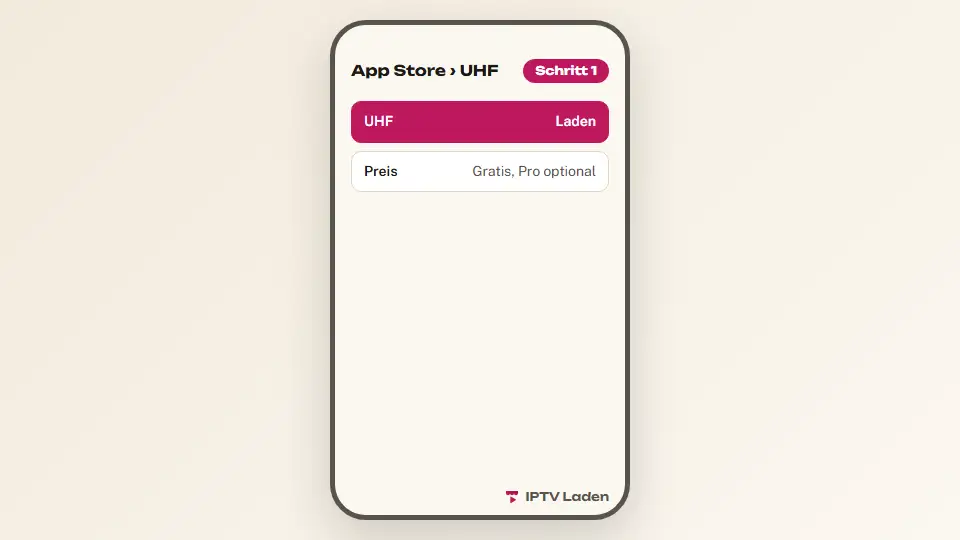
Add playlist wählen
Starte UHF, tipp auf Add playlist und entscheide dich für Xtream Codes. Wer lieber mit einem einzigen Link arbeitet, nimmt M3U und setzt den M3U-Link ein.

-
Zugang einfügen und sichern
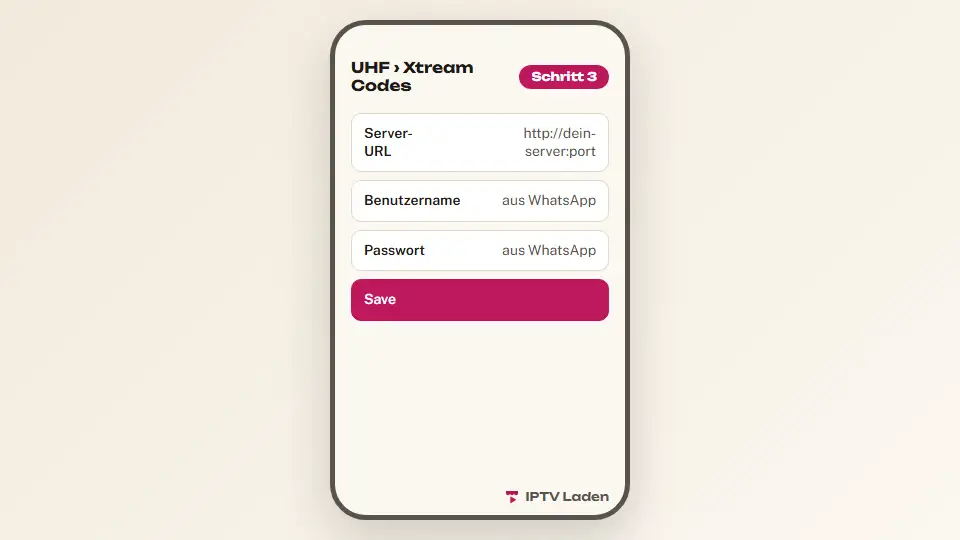
Setz die drei Werte aus unserer WhatsApp ein, also Server-URL, Benutzername und Passwort, und tipp auf Save. UHF holt sich nun Sender und Programmführer, kurz warten genügt.
Was solltest du für IPTV iPhone bereitlegen?
Bevor du die App lädst, hilft ein kurzer Check. Diese vier Punkte sparen dir später Zeit.
- Dein iPhone oder iPad auf aktuellem Stand, angemeldet im App Store.
- Ein stabiles Netz: Am besten ist WLAN. Pro Bildschirm brauchst du ungefähr 8 Mbit/s für HD, 15 für Full HD und 25 für 4K. Wie viel bei dir ankommt, zeigt unser Speedtest.
- Deinen Login, den wir dir per WhatsApp schicken. Er enthält einen M3U-Link sowie Server-URL, Benutzername und Passwort. Noch ohne Abo? In unseren IPTV-Paketen steht jede Laufzeit mit Endpreis und Monatspreis, ab 3,54 € im Monat. Der Login kommt per WhatsApp in wenigen Minuten.
- Etwa zehn Minuten inklusive Download.
Das Ganze erledigst du einmal. Ab dann tippst du nur noch auf die App.
Welche App lohnt sich für IPTV iPhone?
Unser Tipp für den Einstieg ist IBO Player. Du installierst die App, schickst uns Device ID und Key und musst nie ein langes Passwort auf der Bildschirmtastatur tippen. Smarters Player Lite und UHF kosten nichts und laufen prima, wenn du den Zugang einmal per Kopieren und Einfügen einträgst.
| App | Kosten | Login |
|---|---|---|
| IBO Player | 7 Tage gratis, dann Lizenz pro Gerät | Wir schalten per Device ID und Key frei |
| ELK Player | 14 Tage gratis, dann einmalig pro Gerät | Wir schalten per Device ID und Key frei |
| Smarters Player Lite | Gratis | Du setzt Xtream Codes ein |
| UHF | Gratis, Pro optional | Du setzt Xtream Codes oder den M3U-Link ein |
UHF fühlt sich auf iOS an wie eine App von Apple selbst, schlicht und flott. ELK Player ist die zweite App mit Freischaltung durch uns, nur mit anderem Aufbau. Was beim Freischalten genau passiert, liest du im Beitrag zur IBO Player Device ID. Die drei Felder für Server, Name und Passwort erklärt der Artikel zum Xtream-Codes-Login.
Wichtig zu wissen: Die App ist nur der Player. Sender, Filme und Serien kommen aus deinem Abo bei IPTV Laden. Alle Apps in dieser Anleitung stammen von unabhängigen Entwicklern, mit denen IPTV Laden nichts zu tun hat. Eine App-Gebühr zahlst du also an den Entwickler, nicht an uns.
Wie kommt das Bild vom iPhone auf den Fernseher?
Mit AirPlay schickst du das laufende Programm an ein Apple TV oder an einen Smart TV, der AirPlay versteht. Starte einen Sender und tipp auf das AirPlay-Symbol im Player, falls er eins zeigt. Sonst öffnest du das Kontrollzentrum, wählst Bildschirmsynchronisierung und dann deinen Fernseher. Wichtig: iPhone und Fernseher hängen dafür am gleichen Router.
Praktisch ist das für einen spontanen Abend. Die Bildqualität hängt aber an deinem WLAN, und das iPhone darf nicht in den Ruhezustand gehen. Schaust du fast jeden Abend am großen Bildschirm, gehört der Player direkt aufs Gerät am Fernseher. Die Anleitung für Apple TV nutzt dieselben vier Apps unter tvOS.
Tipp: Häng das iPhone beim Streamen ans Ladekabel und lass es im selben WLAN wie den Fernseher. Ruckelt es auf dem großen Bild, stell im Player Full HD anstelle von 4K ein.
Wie schaust du unterwegs ohne Ärger?
Unterwegs läuft dein Abo überall dort, wo du eine stabile Internetverbindung hast. Im Hotel, im Ferienhaus oder auf dem Campingplatz ist ein gutes WLAN meist die beste Wahl. Im Mobilfunknetz stellst du die Qualität im Player auf HD, damit dein Datenvolumen länger hält. Mehr Ideen für Reisen mit Bus oder Camper sammelt unser Beitrag IPTV im Wohnmobil.
Was tun, wenn IPTV iPhone nicht läuft?
Die meisten Fehler sind in einer Minute behoben. Hier die typischen Fälle und was hilft.
Die App lässt sich nicht finden
Gib den genauen Namen ein. IPTV Smarters taucht im Store als Smarters Player Lite auf. Manche Apps sind nur in bestimmten Ländern zu haben. Welches Land deine Apple-ID nutzt, siehst du unter Einstellungen, dein Name, Medien & Käufe. Am sichersten nutzt du die direkten Store-Links in den App-Reitern oben.
Achtung: Im App Store gibt es Nachbauten mit ähnlichen Namen. Lade nur die Einträge, die oben verlinkt sind, und prüf den Namen, bevor du auf „Laden“ tippst. Deine Device ID mit Key gehört nur in unseren WhatsApp-Chat.
Der Login wird abgelehnt
Fast immer steckt ein Leerzeichen zu viel oder ein vertauschtes Zeichen dahinter. Kopier jede Angabe einzeln aus unserer WhatsApp und setz sie ins passende Feld. Achte darauf, dass vorne http steht und hinten die Portnummer erhalten bleibt, falls unsere Nachricht eine nennt.
Das Bild friert ein oder lädt nach
Geh näher an den Router, schalte für dein WLAN den Datensparmodus in den Einstellungen aus und stell im Player Full HD anstelle von 4K ein. Ein Neustart von Router und iPhone behebt viele kurze Einbrüche. Tiefer geht unser Beitrag IPTV puffert.
Kein Ton im Lautlos-Modus
Manche Player halten sich an den Klingeln/Lautlos-Schalter oder an den Lautlos-Modus der Aktionstaste neuerer Modelle. Schalte lautlos aus und dreh die Lautstärke mit den Seitentasten oder im Kontrollzentrum hoch. Und schau nach, ob vielleicht noch Bluetooth-Kopfhörer verbunden sind und den Ton schlucken.
Die Liste bleibt leer
Wisch in der Liste von oben nach unten, das lädt sie neu. Dann schließ die App ganz im App-Umschalter und öffne sie neu. Bei langsamer Leitung braucht das erste Laden bis zu einer Minute. Bleibt es leer, schick uns einen Screenshot per WhatsApp. Unser Support hilft täglich, meist innerhalb einer Stunde, und schreibt auf Englisch.
IBO Player zeigt nur den Code
Solange wir die Device ID nicht freigeschaltet haben, wartet die App. Schick uns den Screenshot mit Device ID und Key, warte auf unsere Bestätigung und starte die App dann neu. Beim nächsten Öffnen lädt dein Programm.
Auf welchen Geräten schaust du noch?
Dein Login läuft auf so vielen Geräten gleichzeitig, wie dein Paket erlaubt. Ein Paket für 3 Geräte über 12 Monate kostet 114,99 €. Für ein Android-Handy in der Familie gibt es die Anleitung für das Android-Handy. Am Laptop hilft dir die Anleitung für Windows und Mac. Alle Geräte findest du in der Übersicht der Anleitungen.
Mit dem iPhone im Urlaub oder auf Dienstreise? Was dabei zählt, steht im Beitrag über deutsches Fernsehen im Ausland.
Fragen zu dieser Einrichtung
Welche App ist auf dem iPhone am einfachsten?
Mit IBO Player bist du am schnellsten fertig, weil du keinen Buchstaben tippen musst. Ein Screenshot von Device ID und Key an uns genügt, die Freischaltung übernehmen wir. Smarters Player Lite und UHF kosten nichts und brauchen nur deinen Zugang, den du aus WhatsApp kopierst. Wechseln kannst du jederzeit, jede App hier liest denselben Login.
Kosten die Apps auf iPhone und iPad etwas?
Smarters Player Lite und UHF bekommst du gratis, bei UHF gibt es zusätzlich einen optionalen Pro-Plan. IBO Player läuft 7 Tage gratis, ELK Player 14 Tage. Danach verlangen beide eine eigene Gebühr pro Gerät. Dieses Geld geht direkt an den Entwickler der App und ist von deinem Paket bei IPTV Laden völlig getrennt.
Kann ich denselben Login auf iPhone und Fernseher nutzen?
Ja, solange dein Paket so viele Geräte umfasst. Ein Paket für 2 Geräte lässt zum Beispiel das iPhone und einen Fire TV Stick parallel laufen. Auf jedem Gerät kommt derselbe Zugang in einen Player. Bei IBO Player und ELK Player läuft die Freischaltung je Gerät, deshalb brauchen wir von jedem Gerät einen eigenen Screenshot.
Klappt IPTV iPhone auch im Mobilfunknetz?
Ja, aber Video frisst Datenvolumen: Eine Stunde in HD kann schnell ein paar Gigabyte kosten. Schau deshalb lieber im WLAN und senk unterwegs die Qualität im Player. Im Mobilfunknetz drosseln iOS oder dein Mobilfunkanbieter Video manchmal, dann läuft Full HD ruhiger als 4K.
Brauche ich für das iPad eine andere Anleitung?
Nein, iPad und iPhone nutzen dieselben vier Apps und dieselben Schritte. Auf dem größeren Display ist der Programmführer sogar übersichtlicher. Beachte nur, dass jedes iPad bei IBO Player oder ELK Player als eigenes Gerät zählt. Es braucht also eine eigene Freischaltung und belegt einen Platz in deinem Paket, wenn du parallel schaust.
Weitere Anleitungen
IPTV auf Apple TV: App wählen und loslegen
Mit einem Player aus dem App Store und deinem Zugang aus WhatsApp steht IPTV auf dem Apple TV in rund fünf Minuten.
IPTV auf dem Android-Handy: App, Login und Fernseher
Ab Android 5.0 läuft dein Abo auf Handy und Tablet nach rund fünf Minuten.
IPTV am Windows-PC und Mac: drei Wege zum Bild
IPTV am PC oder am Mac richtest du in rund fünf Minuten ein, ganz gleich ob Windows oder macOS.