IPTV am Windows-PC und Mac: drei Wege zum Bild
IPTV am PC oder am Mac richtest du in rund fünf Minuten ein, ganz gleich ob Windows oder macOS. Du brauchst dafür eine von drei Apps und die Zugangsdaten aus unserer WhatsApp.
Oben wählst du deine App und gehst die Schritte durch. Darunter erklären wir, welcher Weg wofür taugt und wie du typische Warnungen von Windows und macOS sicher löst.
Kurz gesagt
Für IPTV am PC oder Mac nimmst du IBO Player, IPTV Smarters oder VLC. IBO Player schalten wir nach einem Screenshot von Device ID und Key frei, bei IPTV Smarters trägst du den Xtream-Codes-Login selbst ein. Mit VLC reicht der M3U-Link, einen TV-Guide gibt es dort allerdings nicht.
- Gerät
- Windows-PC, Mac und Laptops
- Zeitaufwand
- Etwa 5 Minuten
- Schwierigkeit
- Einfach
- Apps
- IBO Player, IPTV Smarters, VLC
- Das brauchst du
- Deinen Login aus WhatsApp
Wähle deine App
Unser Tipp für den Anfang: IBO Player. Tipp oben auf eine App, dann erscheinen ihre Schritte mit Bild.
Kostenpflichtig Wir aktivieren sie für dich. 7 Tage gratis, danach eine Jahres- oder Lebenszeitlizenz pro Gerät, bezahlt an den Entwickler.
-
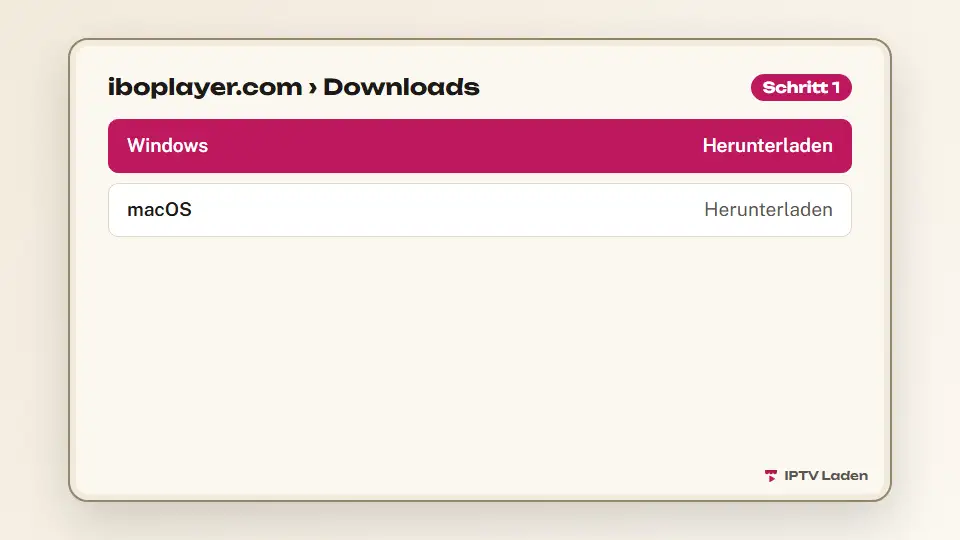
IBO Player herunterladen
Ruf die Download-Seite des Entwicklers auf, nimm die Fassung für Windows oder für den Mac und installier sie wie jedes andere Programm.
-
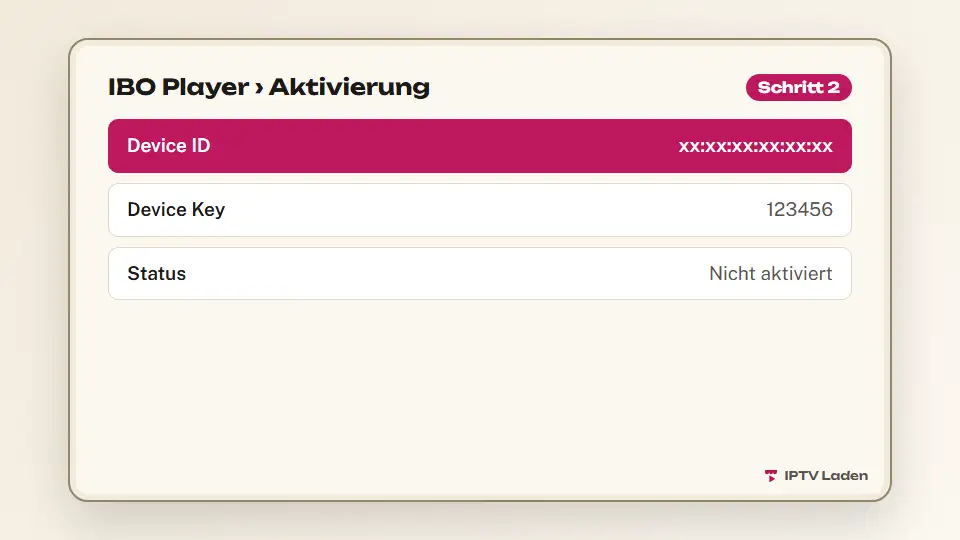
Device ID und Key abfotografieren
Beim ersten Start zeigt das Fenster eine Device ID und einen Key. Halte beides per Screenshot fest: unter Windows mit Windows+Umschalt+S, am Mac mit Befehl+Umschalt+4.
-
Screenshot per WhatsApp schicken
Das Bild geht per WhatsApp an uns, egal ob vom Handy oder aus dem Browser mit WhatsApp Web. Schreib IBO Player dazu. Sobald die Freischaltung steht, geben wir dir Bescheid, meist innerhalb weniger Minuten.
Per WhatsApp senden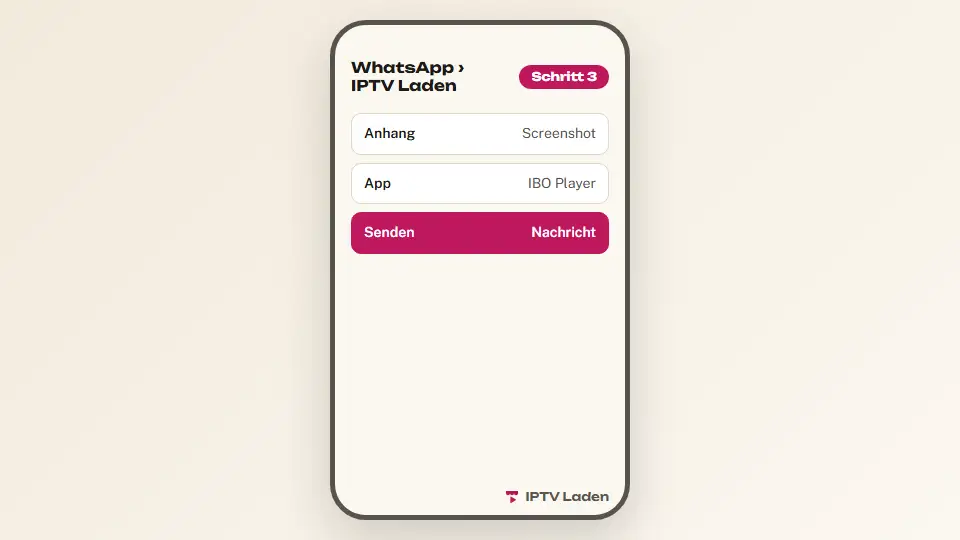
-
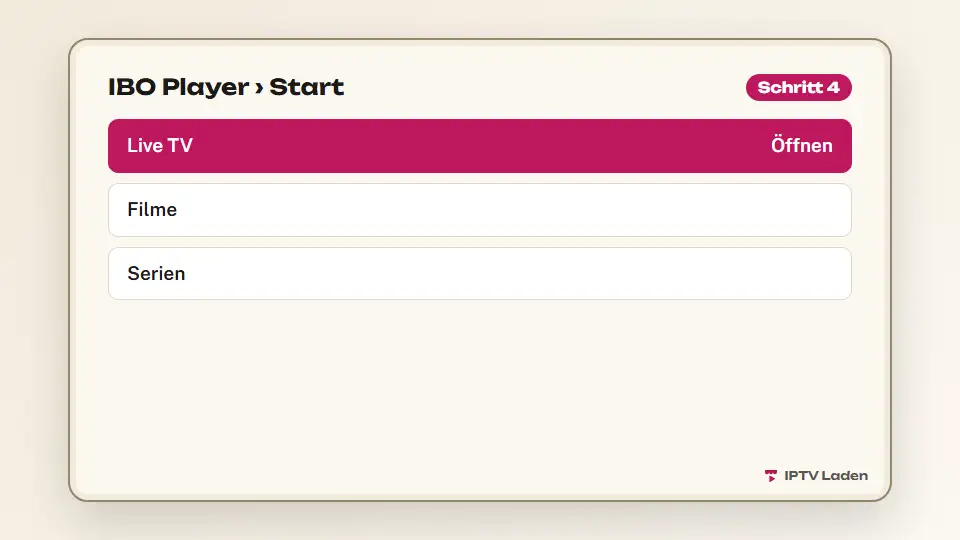
Programm beenden und neu starten
Schließ IBO Player vollständig und öffne das Programm wieder. Nun erscheint dein Angebot. Ist die Übersicht noch leer, warte eine Minute und starte erneut.

Gratis-App Du gibst den Login selbst ein. Gratis-Programm von der offiziellen Website des Entwicklers.
-
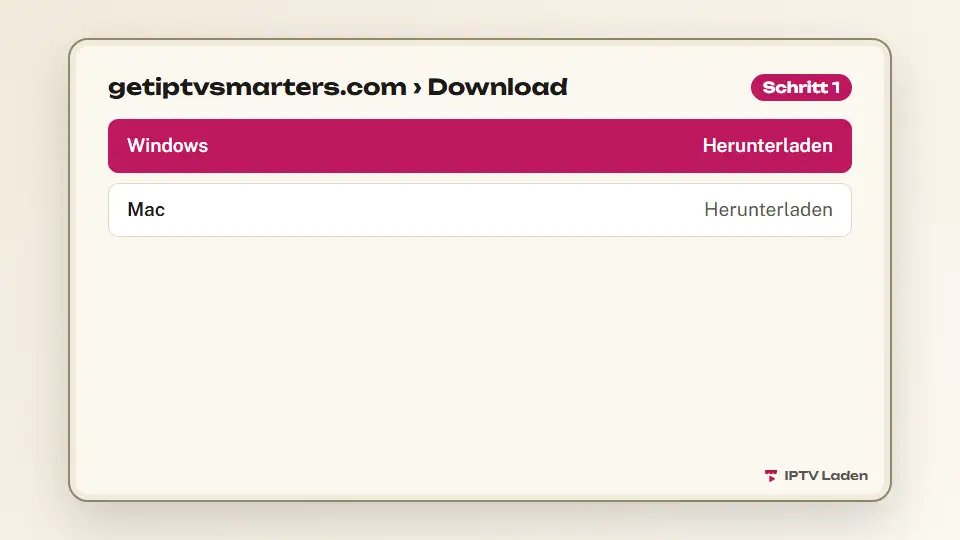
IPTV Smarters herunterladen
Hol dir über den Link unten das Installationsprogramm, das zu deinem System passt.
-
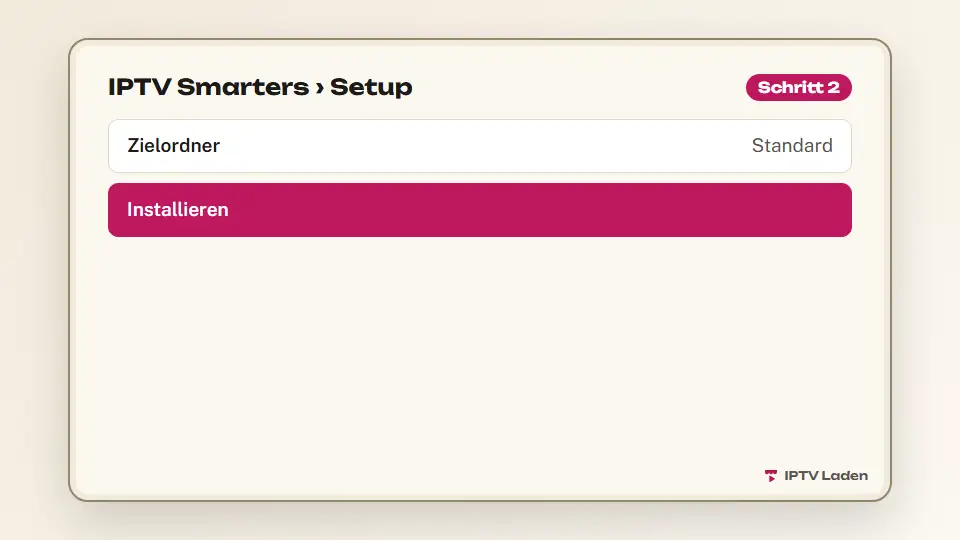
Installieren und starten
Unter Windows führst du das Installationsprogramm aus. Am Mac ziehst du die App in den Ordner Programme. Danach startest du sie. Meldet sich dein System mit einer Warnung, hilft der Abschnitt zur Fehlersuche weiter unten.
-
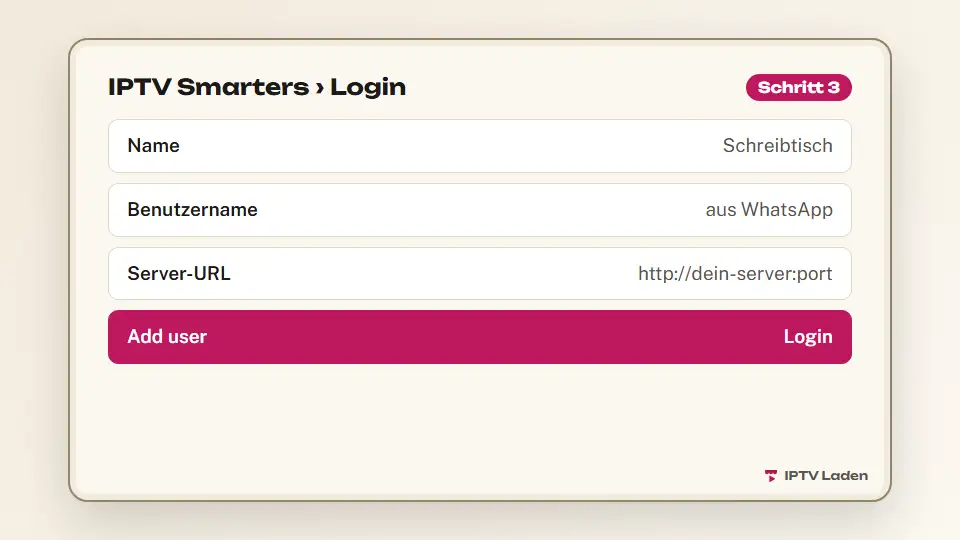
Mit Xtream Codes API anmelden
Wähl Login with Xtream Codes API. Ins Namensfeld kommt, was du magst, zum Beispiel Schreibtisch. Dann folgen Benutzername, Passwort und Server-URL von uns, und ein Klick auf Add user speichert alles.
Gratis-App Du gibst den Login selbst ein. Gratis und Open Source. Spielt den M3U-Link ab, ohne TV-Guide.
-
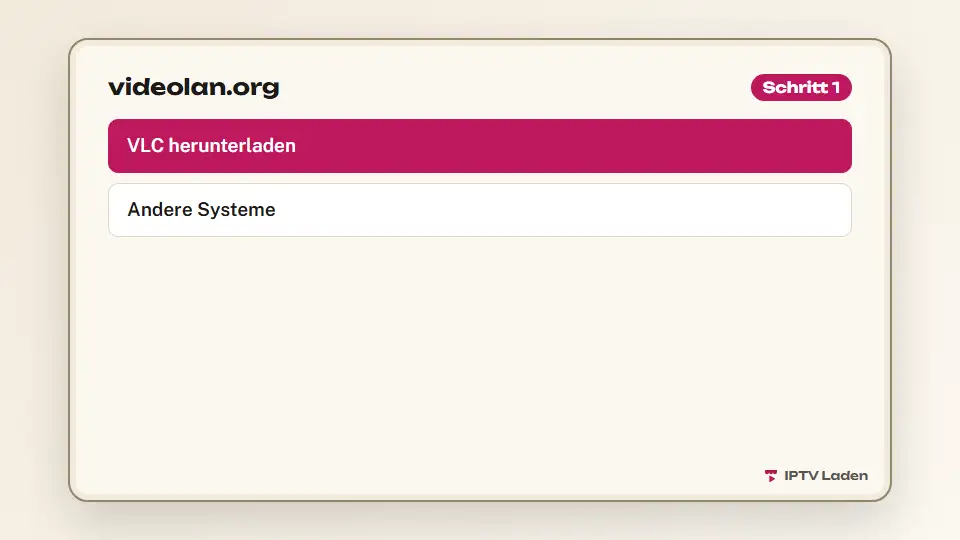
VLC installieren
Lade VLC von der offiziellen Website des Projekts VideoLAN und installier das Programm.
-
M3U-Link kopieren
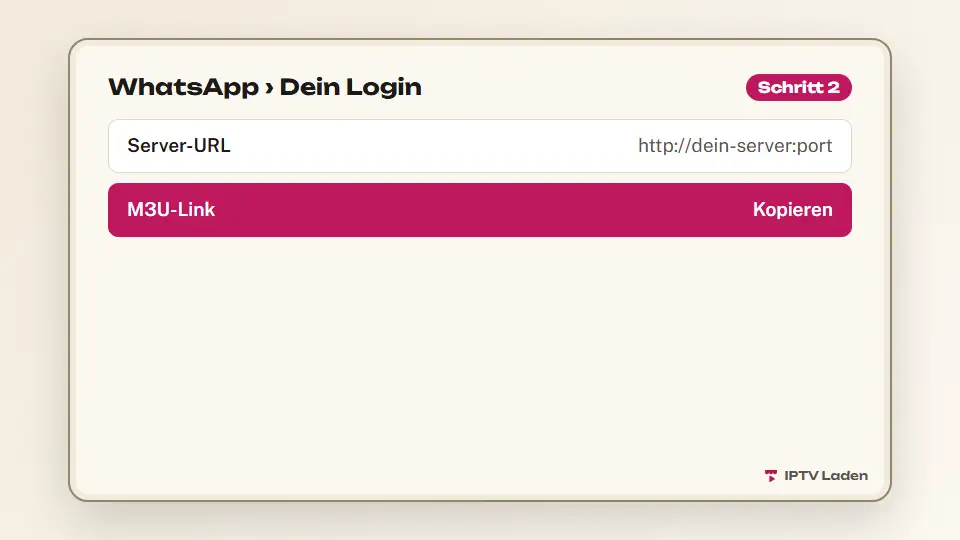
Markier in unserer WhatsApp den kompletten M3U-Link, vom ersten bis zum letzten Zeichen, und kopier ihn.
-
Netzwerkstream öffnen
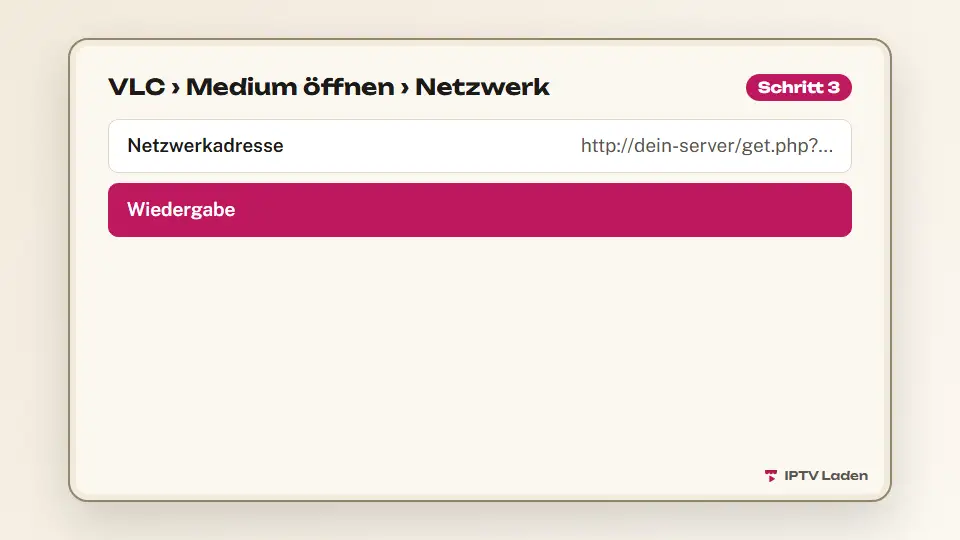
Unter Windows gehst du in VLC auf Medien und dann Netzwerkstream öffnen (englisch Media, Open Network Stream). Am Mac heißt der Weg Ablage und dann Netzwerk öffnen (englisch File, Open Network). Füg den Link ein und klick auf Wiedergabe.
-
Sender in der Wiedergabeliste wählen
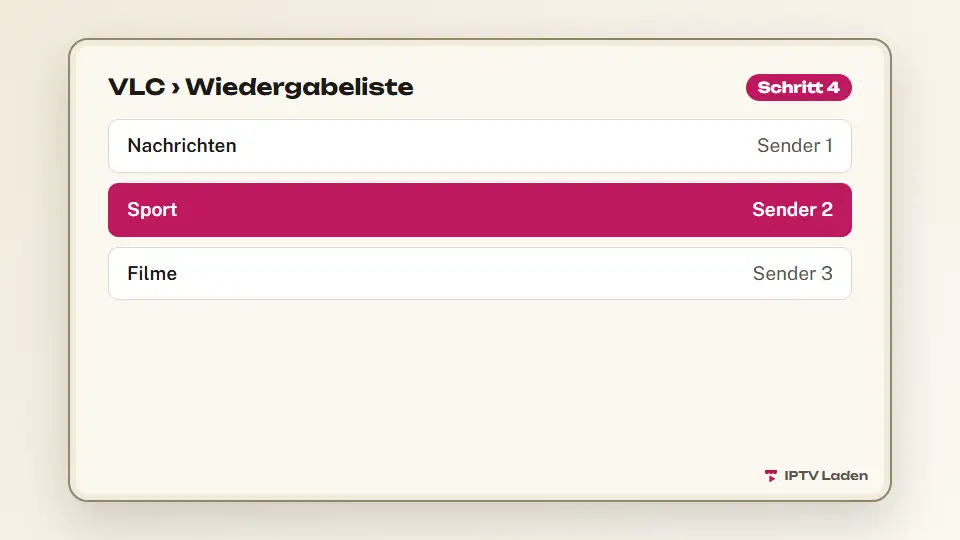
Öffne die Wiedergabeliste und doppelklick auf einen Sender. Einen TV-Guide baut VLC nicht auf, du siehst also nur die Namen der Sender.
Was brauchst du für IPTV am PC?
Ein Computer ist der schnellste Ort, um dein Abo auszuprobieren. Mit diesen vier Dingen klappt es reibungslos.
- Deinen PC oder Mac mit aktuellen Systemupdates und dem Recht, Programme zu installieren.
- Ein stabiles Netz: Am besten steckt ein Kabel im Rechner. Pro Bildschirm brauchst du rund 8 Mbit/s für HD, 15 für Full HD und 25 für 4K. Deinen Wert misst unser Speedtest.
- Den Login aus WhatsApp: Darin findest du einen M3U-Link sowie Server-URL, Benutzername und Passwort. Noch kein Abo? Die IPTV-Pakete zeigen jede Laufzeit mit Endpreis, ab 3,54 € im Monat. Der Login kommt per WhatsApp in wenigen Minuten.
- Etwa zehn Minuten mit Download.
Das richtest du einmal ein. Danach startest du nur noch das Programm.
Welche App passt für IPTV am PC und Mac?
Am rundesten läuft IBO Player. Du bekommst eine richtige Senderübersicht mit TV-Guide, und wir schalten die App über Device ID und Key frei. IPTV Smarters kostet nichts, bringt ebenfalls einen Programmführer mit und nimmt deinen eingetippten Login. VLC ist gratis und schnell startklar. Ohne Guide eignet es sich aber eher für einen kurzen Test als für jeden Abend.
| App | Kosten | Login | TV-Guide |
|---|---|---|---|
| IBO Player | 7 Tage gratis, dann Lizenz pro Gerät | Wir schalten frei | Ja |
| IPTV Smarters | Gratis | Xtream Codes | Ja |
| VLC | Gratis, Open Source | M3U-Link | Nein |
Tipp: Fang mit VLC an. Füg den M3U-Link ein und öffne einen Sender. Läuft das Bild flüssig, passen Leitung und Login. Dann richtest du in Ruhe IBO Player oder IPTV Smarters für den Alltag ein.
Wie das Freischalten über die Geräte-ID funktioniert, steht im Beitrag zur IBO Player Device ID. Was hinter Server-URL, Benutzername und Passwort steckt, zeigt der Artikel zum Xtream-Codes-Login.
Gut zu wissen: Jede dieser Apps ist nur ein Player. Sender, Filme und Serien kommen aus deinem Abo bei IPTV Laden. Die Programme stammen von unabhängigen Entwicklern, mit denen IPTV Laden nicht verbunden ist.
Desktop-App, VLC oder Browser: was ist der richtige Weg?
Schaust du regelmäßig, greif zu einer Desktop-App, also IBO Player oder IPTV Smarters. Kategorien, TV-Guide sowie Filme und Serien findest du dort gebündelt. VLC gibt dir dagegen nur den nackten Stream ohne Programmführer. Du bekommst eine lange Liste mit Sendern und ein funktionierendes Bild, mehr nicht. Das sagen wir offen, weil der fehlende Guide die häufigste Enttäuschung mit VLC ist.
Der Browser schneidet am schlechtesten ab. Viele Streams laufen in einem einfachen Tab überhaupt nicht. Webplayer, die deinen Login wollen, gehören fremden Betreibern. Bleib bei einem installierten Programm aus einem offiziellen Link.
Achtung: Deine Zugangsdaten gehören in keinen Webplayer und auf keine fremde Download-Seite. Warnt dich SmartScreen oder macOS, klickst du nur dann weiter, wenn die Datei über einen Link auf dieser Seite kam.
Willst du am großen Bildschirm schauen, steck ein HDMI-Kabel zwischen Laptop und Fernseher und schieb das Fenster des Players hinüber. Auf Dauer ist eine App direkt am Fernseher bequemer. Welche Player auf deinem Gerät laufen, zeigt die Anleitung für Smart TVs von Samsung und LG.
Was hilft, wenn IPTV am PC nicht startet?
Die meisten Hürden räumst du mit wenigen Klicks aus dem Weg. Das sind die typischen Fälle.
Windows hält das Installationsprogramm auf
Microsoft Defender SmartScreen warnt bei Programmen, die es selten sieht. Prüf, ob die Datei über den Link auf dieser Seite kam. Dann klickst du auf Weitere Informationen und Trotzdem ausführen. Schiebt dein Virenschutz die Datei in Quarantäne, hol sie nur zurück, wenn die Herkunft klar ist. Im Zweifel lädst du sie neu.
macOS lässt die App nicht öffnen
Programme von unbekannten Entwicklern blockiert macOS zunächst. Versuch einmal, die App zu starten. Danach öffnest du Systemeinstellungen, dann Datenschutz & Sicherheit, scrollst nach unten und klickst neben dem App-Namen auf Dennoch öffnen. Mit deinem Passwort bestätigst du. Mach das nur bei Dateien aus den offiziellen Downloads.
VLC zeigt keine Sender
Oft fehlt am Ende des Links ein Zeichen, und schon klappt nichts mehr. Kopier den M3U-Link noch einmal frisch aus WhatsApp und füg ihn im Dialog für den Netzwerkstream neu ein. Die Wiedergabeliste rufst du anschließend mit Strg+L auf, am Mac mit Befehl+L.
Das Bild von IPTV am PC ruckelt
Mach Platz im Rechner, indem du große Browser-Tabs und unnötige Programme schließt. Ein Netzwerkkabel ist stabiler als Funk. Ältere Laptops tun sich mit 4K schwer, wähl dort die Full-HD- oder HD-Fassung eines Senders. Auch das Ein- oder Ausschalten der Hardwarebeschleunigung im Player kann helfen. Mehr Ursachen sammelt unser Ratgeber IPTV puffert.
Der Login wird abgelehnt
Meist steckt ein überzähliges Leerzeichen oder ein vertauschter Buchstabe dahinter. Kopier deshalb jede Angabe einzeln aus unserer WhatsApp in ihr Feld. Vorne an der Server-URL steht http, und eine Portnummer aus unserer Nachricht gehört mit dazu.
Kein Ton aus den Lautsprechern
Schau in den Toneinstellungen deines Systems, welches Ausgabegerät aktiv ist. Ein Monitor oder Headset übernimmt den Ton manchmal still und heimlich. Danach probierst du im Player eine andere Tonspur aus. In VLC stellst du über das Menü Audio sowohl Tonspur als auch Ausgabegerät direkt ein.
Kommst du nicht weiter, schreib uns auf WhatsApp. Unser Support ist täglich da, antwortet auf Englisch und meldet sich meist innerhalb einer Stunde.
Welche Geräte kommen dazu?
Neben IPTV am PC läuft dein Login auf so vielen weiteren Bildschirmen, wie dein Paket abdeckt. Ein Paket für 2 Geräte über 12 Monate kostet 84,99 €. Für das Handy unterwegs gibt es die Anleitung für iPhone und iPad und die Anleitung für das Android-Handy. Jedes weitere Gerät findest du in der Übersicht der Anleitungen.
Fragen zu dieser Einrichtung
Taugt VLC für IPTV am PC?
Zum Testen ja, für jeden Abend eher nicht. Den M3U-Link gibt VLC sauber wieder, es fehlen aber TV-Guide, Catch-up und eine Übersicht für Filme. Damit prüfst du schnell, ob Leitung und Login passen. Für den Alltag sind IBO Player oder IPTV Smarters bequemer, weil sie Kategorien und Programmführer zeigen.
Wo lade ich IPTV Smarters für Windows oder Mac?
Nimm den Link im Reiter IPTV Smarters auf dieser Seite. Er führt auf die Download-Seite des Entwicklers, also zur Originaldatei. Kopien von anderen Seiten oder aus Gruppenchats lässt du besser liegen. Warnt dich Windows SmartScreen oder macOS, gibst du die App nur frei, wenn die Datei über diesen Link kam.
Kostet IBO Player am Computer etwas?
IBO Player läuft 7 Tage gratis. Danach verlangt der Entwickler eine Jahres- oder Lebenszeitlizenz pro Gerät. Diese Gebühr geht an ihn und ist von deinem Paket bei IPTV Laden getrennt. Den aktuellen Betrag siehst du auf der offiziellen Website von IBO Player, bevor du bezahlst.
Kann ich am Laptop und am Fernseher parallel schauen?
Ja, wenn dein Paket zwei oder drei Geräte umfasst. Mit zwei Geräten läuft zum Beispiel der Laptop im Arbeitszimmer, während im Wohnzimmer ein Fire TV Stick spielt. Auf beide Geräte kommt derselbe Zugang. Nutzt du IBO Player, brauchen wir von jedem Gerät einen eigenen Screenshot, weil die App pro Gerät freigeschaltet wird.
Läuft IPTV am PC auch direkt im Browser?
Kaum, der Browser ist der schwächste Weg. Die meisten Streams starten in einem normalen Tab gar nicht. Webplayer, die nach deinem Login fragen, gehören fremden Betreibern, denen du deine Daten anvertrauen müsstest. Installier lieber eine der drei Apps aus dieser Anleitung über die offiziellen Links.
Weitere Anleitungen
IPTV auf dem Smart TV: Samsung und LG ohne Zusatzgerät
Für IPTV Smart TV brauchst du kein Zusatzgerät.
IPTV auf iPhone und iPad: so schaust du unterwegs
Mit einer App aus dem App Store läuft dein Abo auf iPhone und iPad in rund fünf Minuten, zu Hause im WLAN genauso wie unterwegs.
IPTV auf dem Android-Handy: App, Login und Fernseher
Ab Android 5.0 läuft dein Abo auf Handy und Tablet nach rund fünf Minuten.